

上一篇我介紹了架設靜態網站的基本觀念。
👉 手把手自架個人網站|Hugo × GitHub Pages – Part 0:先搞懂觀念與架站元素,再開始動手
本篇用 Hugo 建立專案、設定主題,完成本地上第一篇 Markdown 文章網頁。
一、Hugo 是什麼?#
Hugo 是一個靜態網站產生器(Static Site Generator),用來把你寫好的 Markdown 內容,轉換成可以直接放上網的 HTML、CSS 與 JavaScript。
Markdown 文章 + 主題(theme) + 設定檔
            ↓
        Hugo 編譯
            ↓
    一整個靜態網站(HTML / CSS / JS)
在 Hugo 官網上,它給自己的介紹是這一句:
The world’s fastest framework for building websites
老實說,第一次看到真的會忍不住想說一句:
這麼囂張?
但實際用過之後,會發現這句話並不是單純的行銷用語。
Hugo 最大的特色在於:快、單純、而且不依賴龐大的前端生態系。
它是一個單一執行檔的工具,不需要 Node.js、不需要安裝一堆套件,只要把內容與設定準備好,就能快速產生整個網站。
相較於 Hexo 或 Jekyll 這類需要額外執行環境的工具,Hugo 在安裝與維護上更單純,也幾乎沒有套件相依問題。
二、用 Hugo 建立本地網站#
筆者使用的是 MacOS,Windows 系統請參考 官方教學。
(1) 前置作業#
接下來會使用 Homebrew 裝 Hugo,若第一次使用要安裝一下,開啟 Terminal:
/bin/bash -c "$(curl -fsSL https://raw.githubusercontent.com/Homebrew/install/HEAD/install.sh)"
brew update && brew upgrade && brew cleanup
若沒有 Git 也要裝一下(但如果沒用過 Git 之後可能會比較辛苦 QQ):
brew install git安裝 Hugo:
brew install hugo輸入 hugo version 查看版本,看到版本資訊即成功安裝:
hugo versionhugo v0.152.2+extended+withdeploy darwin/arm64 BuildDate=2025-10-24T15:31:49Z VendorInfo=brew(2) 建立 Hugo 專案#
輸入創建專案指令 hugo new site <專案名稱>:
hugo new site mysite
cd mysite
會發現資料夾結構如下:
mysite/
|--- archetypes/
|--- assets/
|--- content/  # 存放頁面、文章 Markdown 檔案
|--- data/
|--- i18n/
|--- layouts/
|--- static/
|--- themes/   # 存放主題
|--- hugo.toml # config 設定檔
之後有機會再介紹各個資料夾的用途和進階 Hugo 設定,現在要關注的就是:
- 主題放在
themes/底下 - 待會新增的頁面(Markdown 檔案)會存放在
content/底下
下載 Hugo 主題#
要先選擇一個主題,待會網頁才跑得出來。可以去 Hugo Themes 找喜歡的,比較熱門的像是 PaperMod、Stack、Blowfish 都是不錯的選擇。
筆者用的是 Blowfish,可以點進去他們的 Demo Page 查看。
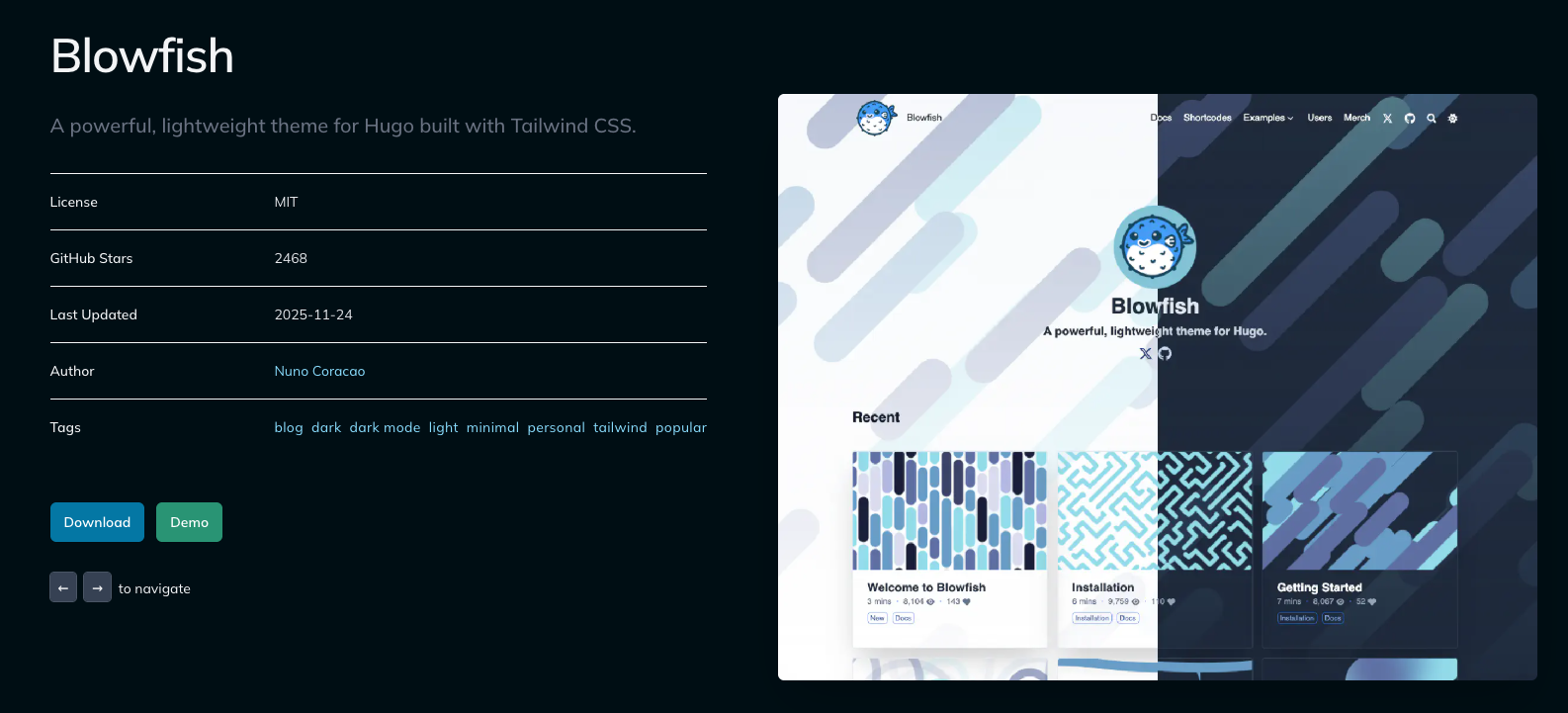
爾後也可以基於所選主題再自己微調、客制化,打造屬於自己的頁面風格。如果有選擇障礙不妨先試試 Blowfish,之後預期會有一篇介紹該主題的各種外觀設定。
以下用 Blowfish 為例,不同主題安裝教學大同小異,但仍建議去主題官方查看步驟,像是 Blowfish Installation Guide 就寫得蠻清楚。
在剛剛建立的 mysite/ 底下:
git init
git submodule add -b main https://github.com/nunocoracao/blowfish.git themes/blowfish

# 未來更新可用此指令
# git submodule update --remote --merge
接著,
rm hugo.toml   # 刪掉 Hugo 預設的,使用 Blowfish 的 config 設定檔
cp -r themes/blowfish/config config
會多一個複製過來的 config/ 路徑,接著要初步編輯 config/_default/hugo.toml,將下面那一行取消註解。(注意不是 theme/blowfish/config/_default/ 底下的喔)
theme = "blowfish" # UNCOMMENT THIS LINE`新增文章#
接著我們來新增第一篇文章,指令為 hugo new content <檔案路徑>。
hugo new content posts/my-first-post.md新增的檔案會在 content/ 底下。
可以看到檔案中會有一些用 +++ 包起來的 metadata,這之後會有更詳細的教學。我們可以先試試開始寫 Markdown 語法(沒寫過也可以請 ChatGPT 生一段,網路上也很多資源)。舉例如下:
+++
date = '2025-12-20T17:21:59+08:00'
draft = true
title = 'My First Post'
+++
# Hello world

This is my first post.
接著我們來看看網頁會長什麼樣子吧~
(3) 本地端測試#
這個階段開始編譯網站,簡單介紹以下三種主要指令:
| 指令 | 主要用途 | 會發生什麼事 | 常見使用時機 |
|---|---|---|---|
hugo | 正式編譯網站 | 產生完整靜態網站,輸出到 public/ | 部署前、GitHub Actions |
hugo server | 本地開發預覽 | 啟動本地伺服器,檔案變更即時更新 | 寫文章、調整版型 |
hugo server -D | 預覽草稿 | 連 draft = true 的文章一起顯示 | 尚未發布的內容檢查 |
可以看到我們剛剛新增的文章有個 draft = true,代表這篇還是草稿,所以我們輸入:
hugo server -D產生的 public/ 就是一整包靜態網站!
依照輸出的提示,在瀏覽器上輸入 localhost 網址,通常是 http://localhost:1313/,就會看到很陽春的頁面:
Web Server is available at http://localhost:1313/ (bind address 127.0.0.1)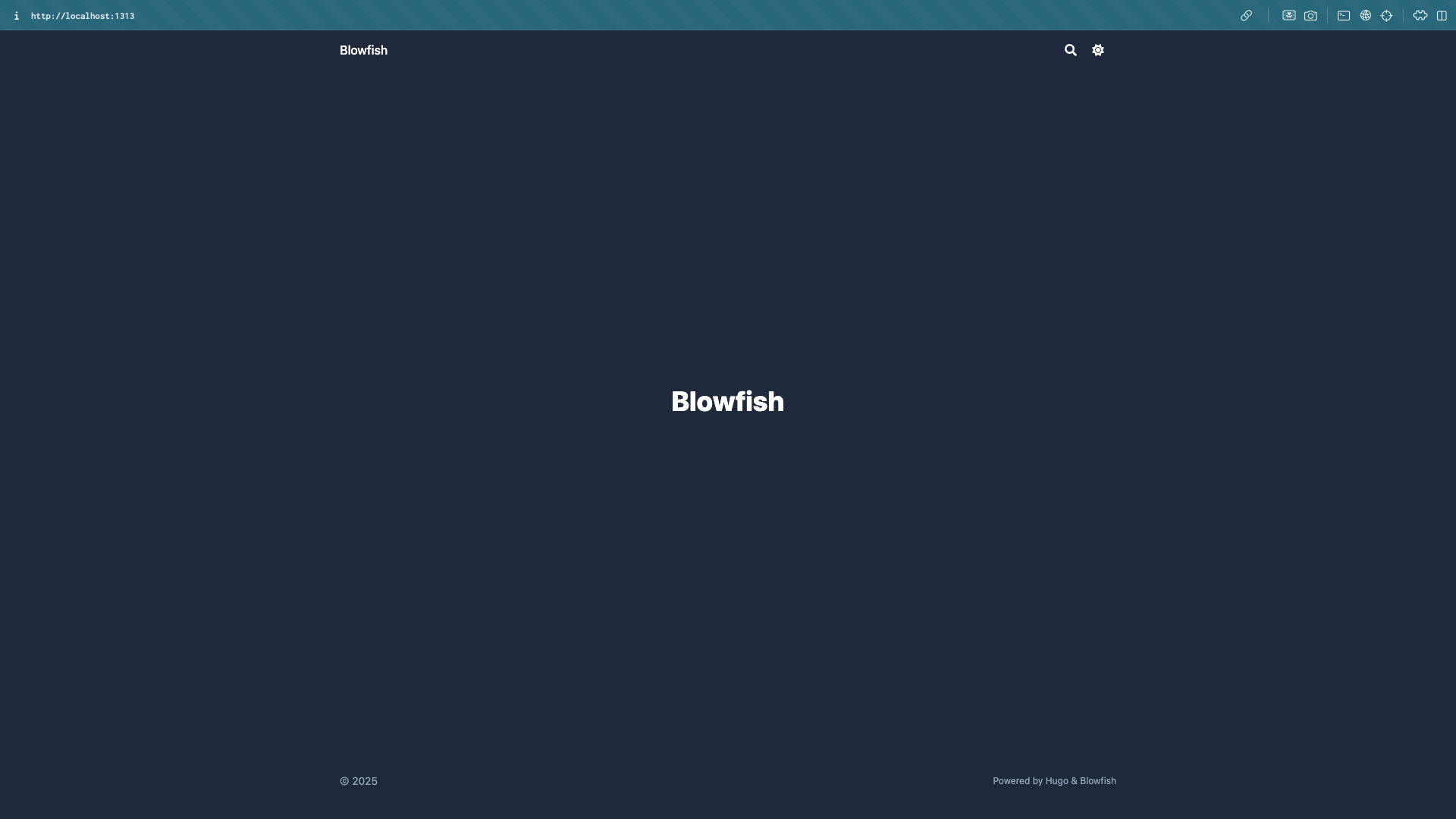
剛剛的文章是在 content/posts/ 底下,所以我們瀏覽器輸入 http://localhost:1313/posts/,就可以看到我們剛剛新增的文章了!
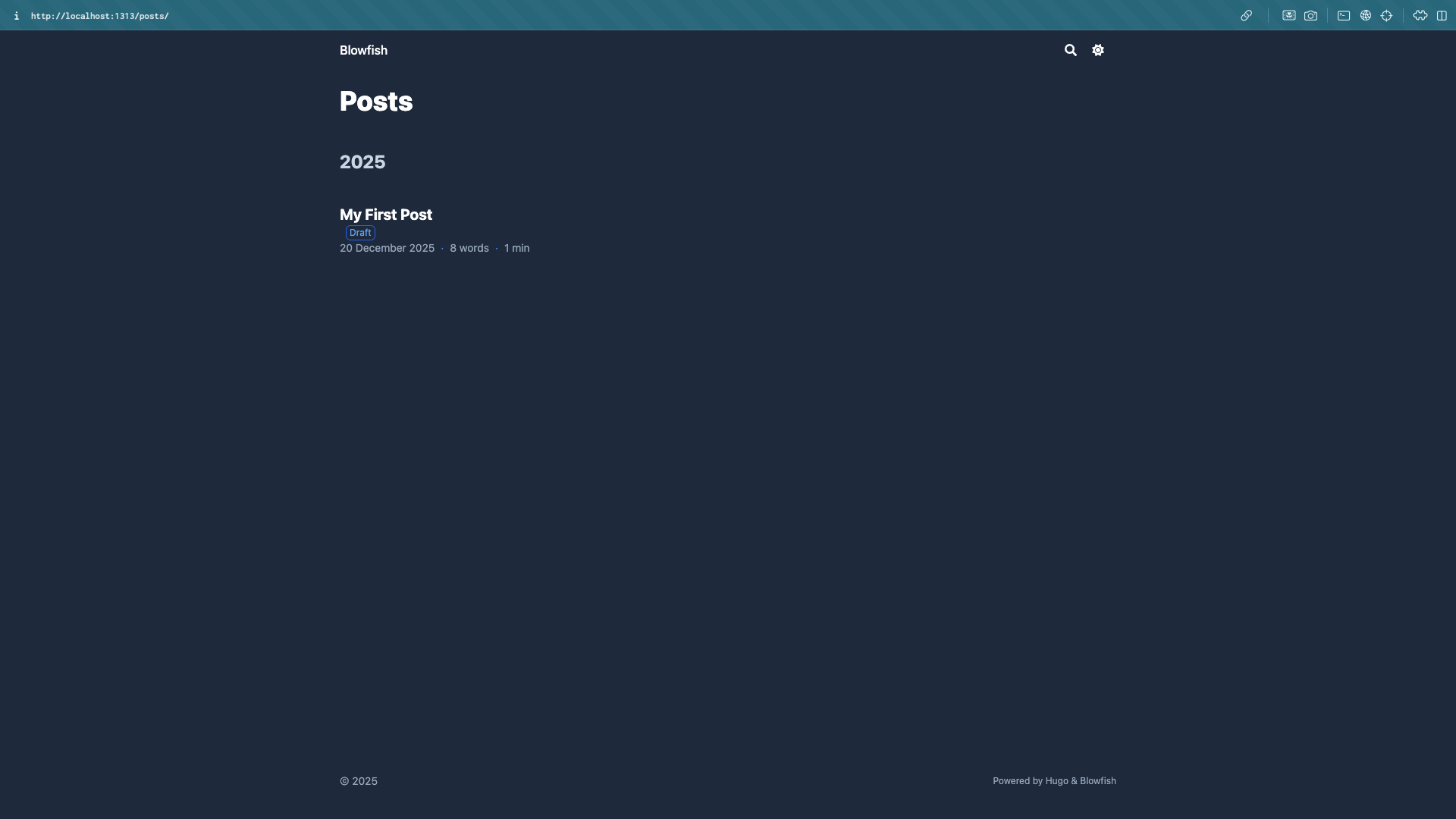
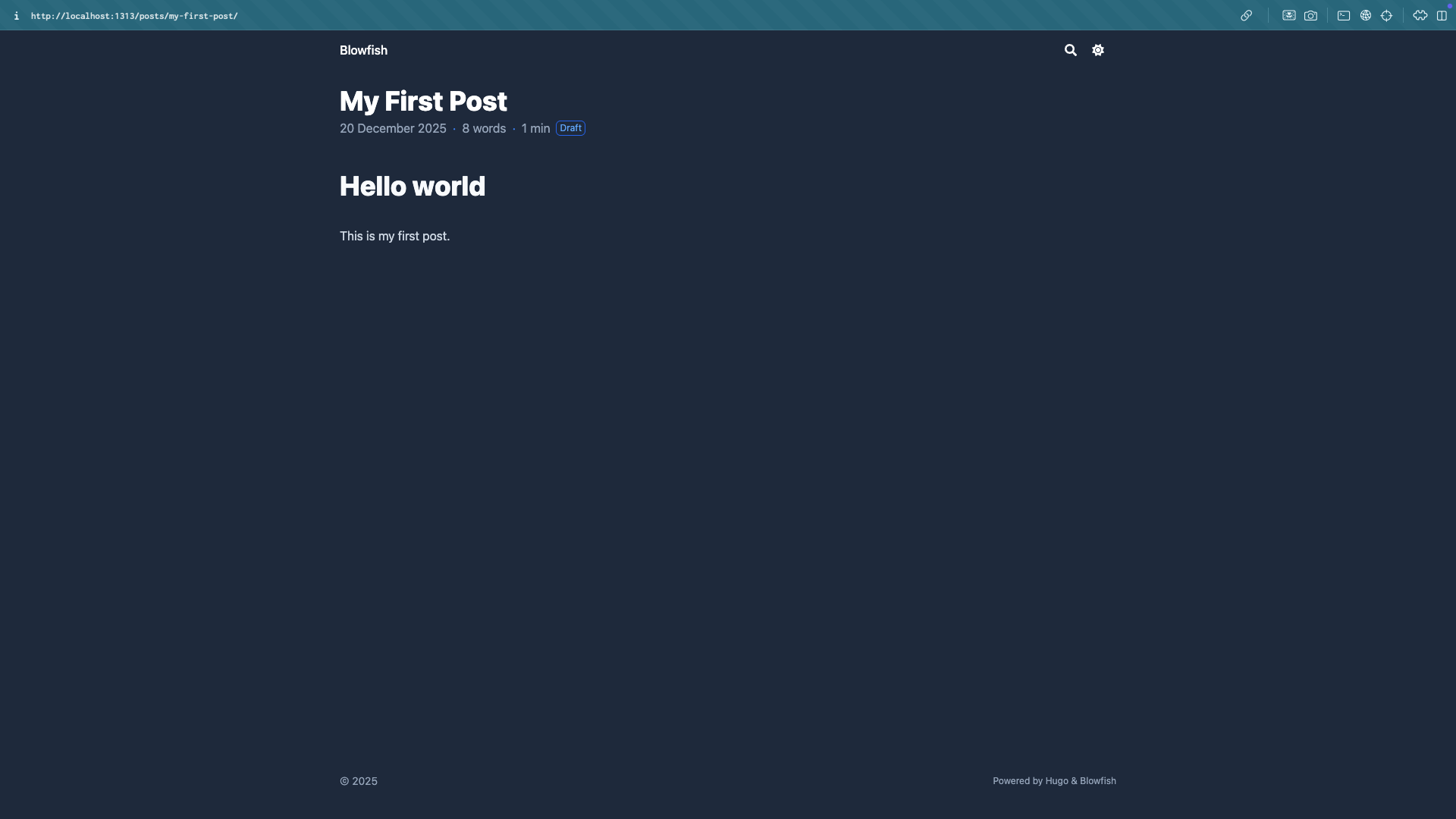
另外可以嘗試編輯文章內容後儲存,網站也會即時更新預覽,很方便。
下一篇,會接著完成第一次正式上線,把 Hugo 網站自動部署到 GitHub Pages。
👉 手把手自架個人網站|Hugo × GitHub Pages – Part 2:首次上線,透過 GitHub Actions 自動部署 Hugo 網站到 GitHub Pages