


上一篇文章我們成功地在本地端運行了第一個網頁。
👉 手把手自架個人網站|Hugo × GitHub Pages – Part 1:用 Hugo 在本地跑起第一個網站
本篇會介紹如何部署網頁到 GitHub Pages,並透過 GitHub Actions 簡化手動流程,要讓網頁上線真的不難!
ㄧ、GitHub Pages 是什麼?#
GitHub 提供的免費靜態網站託管服務,可直接從其平台上的儲存庫(repository)發佈網站。講白一點,如果我們把上一篇 public/ 底下的網站內容比喻成房子,GitHub Pages 就是提供給房子的土地。免費的土地,還不香嗎?XD

二、開一個新的 GitHub Repo#
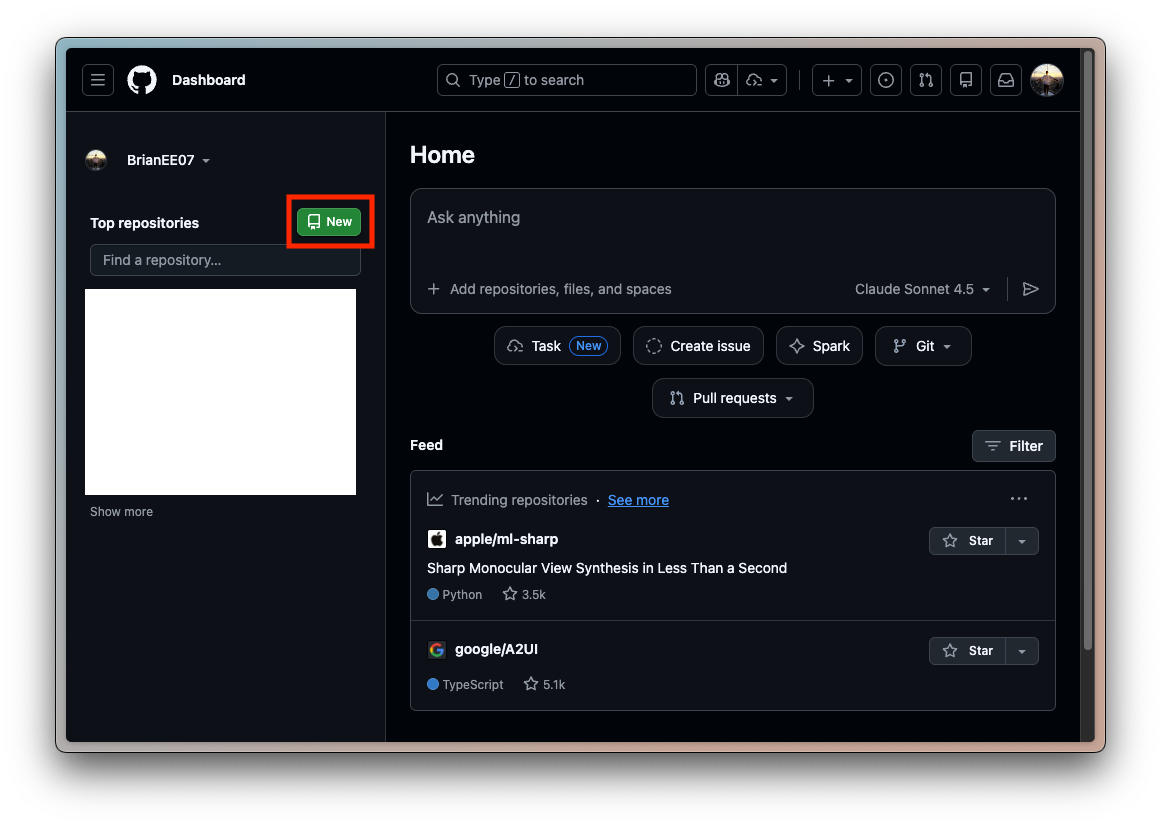
首先我們需要建立一個 GitHub 儲存庫(以下稱 Repo),
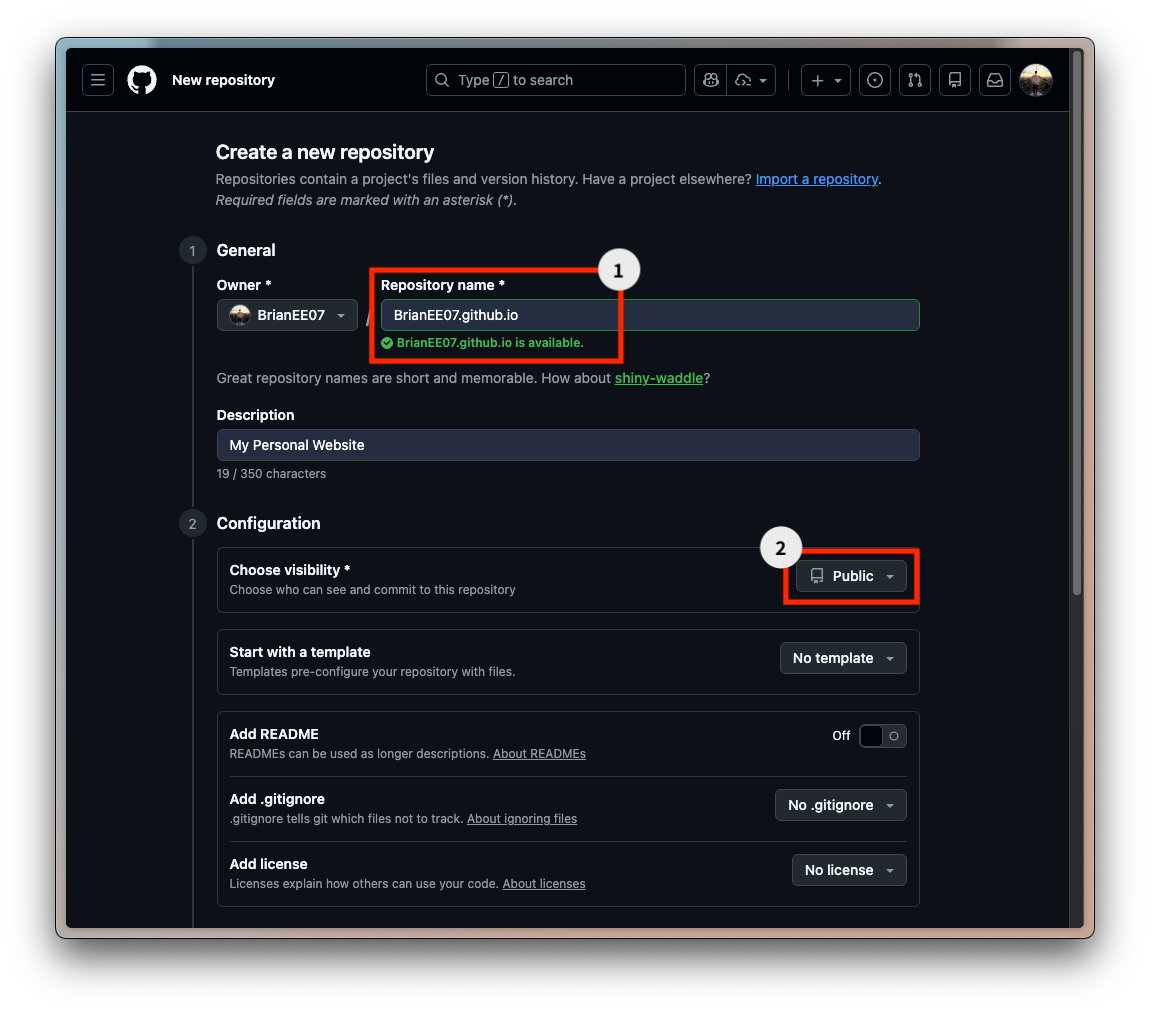
這個 Repo 的名稱建議是 <帳號名稱>.github.io,就不需要多做設定,並且要設成公開。
GitHub Pages 的邏輯是:
| 類型 | 網址 | 說明 |
|---|---|---|
| 主站(User Site) | https://<帳號名稱>.github.io/ | 一個帳號只能一個 |
| 子站(Project Site) | https://<帳號名稱>.github.io/<Repo名稱>/ | 一個 Repo 一個 |
只要 Repo 名稱是 <帳號名稱>.github.io,對應的 GitHub Pages 就是主站,其他 Repo 名稱對應的 GitHub Pages 都是子站。
三、設定部署方式#
接著有兩種方式,第一種舊式做法設定上比較簡單,但每次更新網站內容需要更多的手動步驟,所以 👉 較推薦第二種 GitHub Actions 的方法。
方法一:舊做法#
在本地端 mysite/ 旁邊也建一個 <帳號名稱>.github.io 的資料夾(這邊名稱就不強制),像是這樣:
mkdir BrianEE07.github.io
cd BrianEE07.github.io
照著 GitHub 上創完 Repo 的提示(用自己的帳號名稱),以我為例,
echo "# BrianEE07.github.io" >> README.md
git init
git add README.md
git commit -m "Initial commit"
git branch -M main
git remote add origin https://github.com/BrianEE07/BrianEE07.github.io.git
git push -u origin main
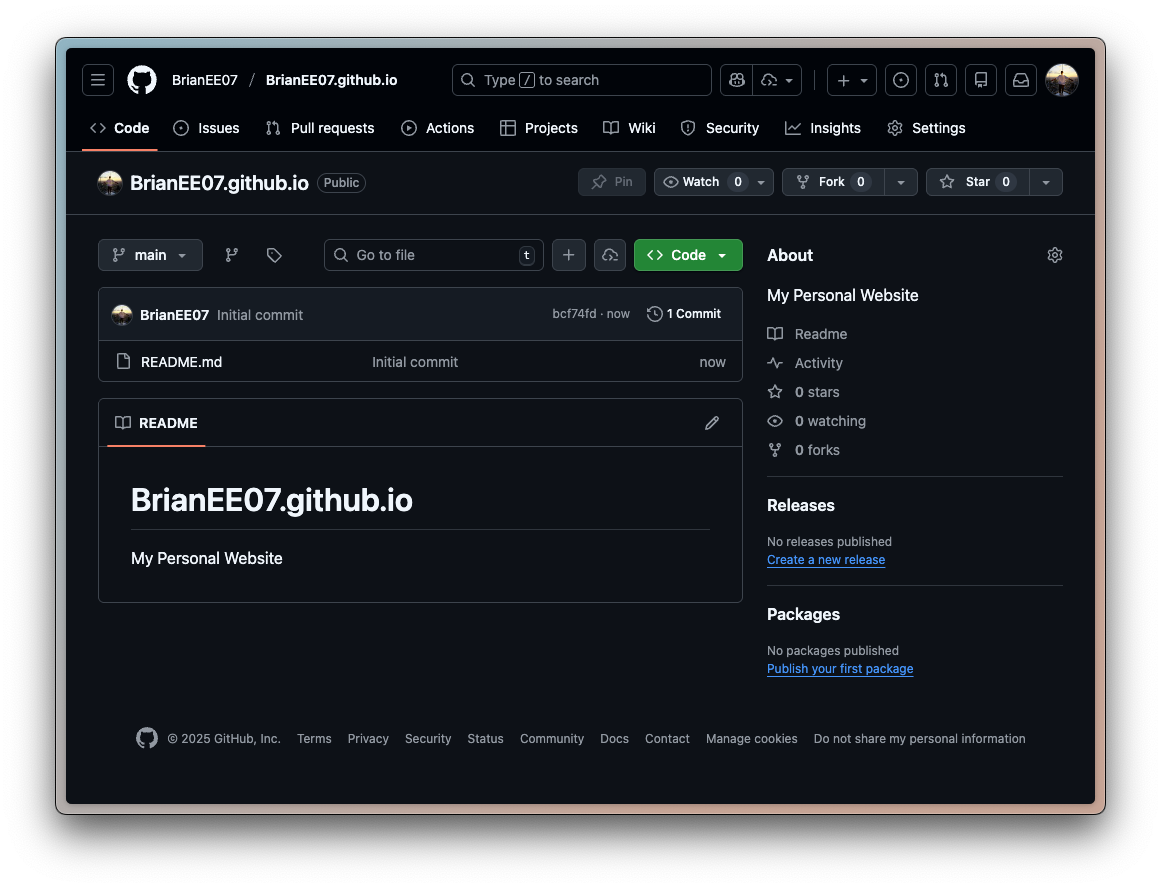
好了會長類似這樣:
然後回到本地 Terminal,
cd ../mysite用前一篇介紹過「正式編譯網站」的指令 hugo:
rm -rf public # 清掉先前編譯後的輸出
hugo
複製產生的 public/ 底下的所有檔案到 <帳號名稱>.github.io 這個資料夾,推送到 GitHub 上:
cp -r public/* ../BrianEE07.github.io
cd ../BrianEE07.github.io
git add .
git commit -m "add my first post"
git push
回到 GitHub,在 Repo 主頁上面看到 Deployments 綠色勾勾 ✅ 就表示部署完成。(可能要等一下下)

最後就可以去 https://<帳號名稱>.github.io/ 看到你更新後的網頁了!以筆者為例就是 https://brianee07.github.io/posts/。(有問題可以嘗試用無痕瀏覽器開)
注意如果文章 draft = true,hugo 指令是不會編譯的,要改成 draft = false,否則會看不到文章。
之後更新網頁就再跑一次 hugo 編譯、複製和上傳流程即可。
方法二(GitHub Actions):推薦#
我原先使用方法一,但每次推送之前都要手動複製,後來在網路上找到了可以更自動化的方式,Hugo 官方文件 也是使用這個做法,算是一勞永逸吧。
其實簡單來說方法就是我們把 Hugo 專案
mysite/推送到<帳號名稱>.github.io這個 Repo,並在推送完成後 GitHub 那邊會自動執行 Hugo 編譯跟部署流程。
首先在 Hugo 專案路徑 mysite/ 底下創 .gitignore,
touch .gitignore把不需要推上 GitHub 的路徑加進去,編輯 .gitignore:
# =========================
# Hugo
# =========================

# Hugo build output
public/
resources/

# Hugo build lock
.hugo_build.lock

# =========================
# OS / Editor
# =========================

# macOS
.DS_Store
可以發現本地的 public/ 是我們要忽略的路徑,因為 GitHub 會在雲端自動執行編譯。
當然還是建議編輯文章時,先在本地跑 hugo server 編譯、預覽網頁沒問題後再做推送,節省不必要的來回 debug 時間。
推送到 GitHub(之前安裝主題已經 git init 過了所以不用再打一次):
git add .
git remote add origin https://github.com/BrianEE07/BrianEE07.github.io.git
git branch -M main
git commit -m "Initial commit"
git push -u origin main
上去之後有 fail 是正常的,因為 Github Pages 會幫你用 Jekyll 推一次但我們是 Hugo 所以會錯。
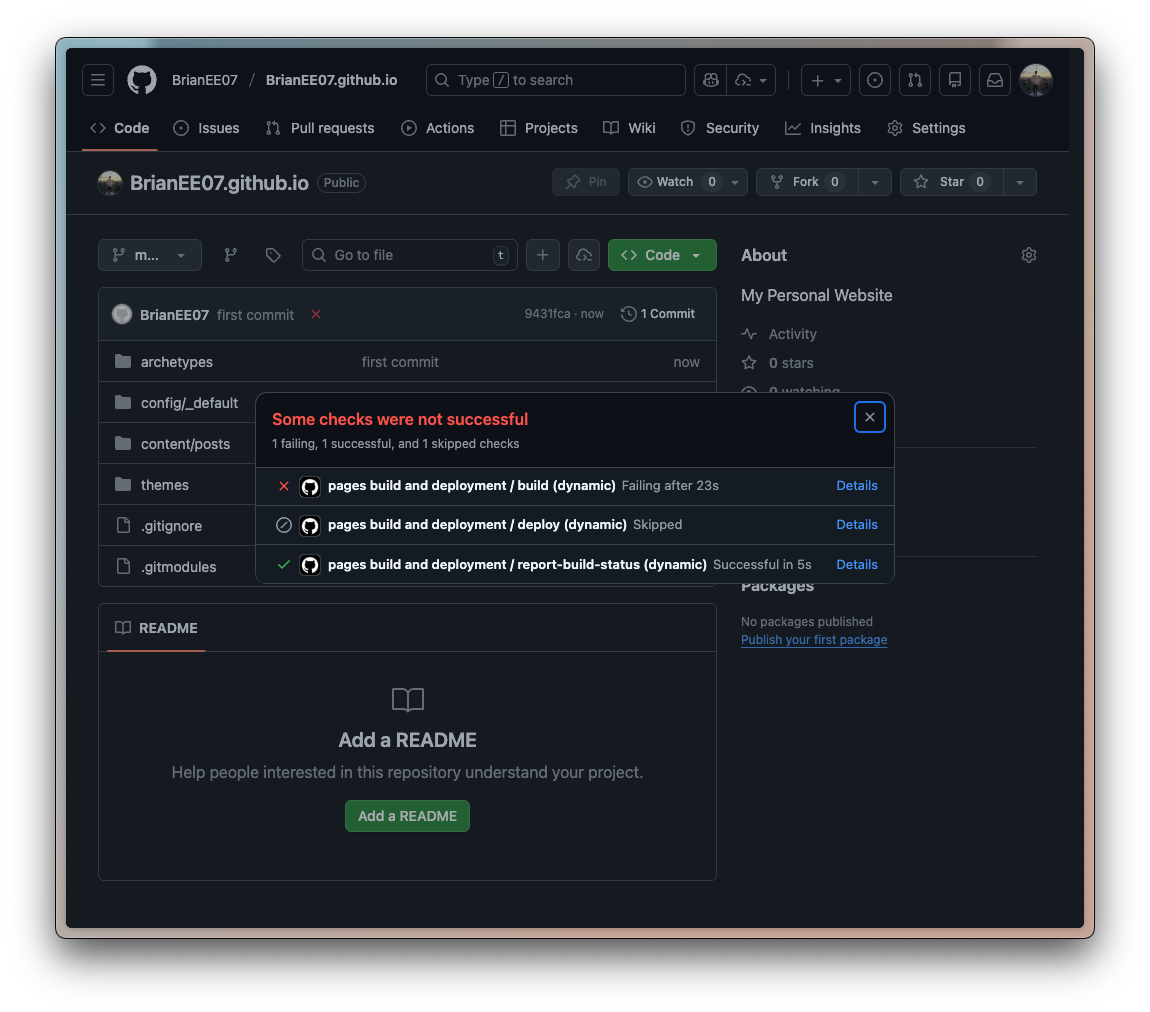
這也表明了只要自動化過程有錯,就會終止,確保網站一定是對的版本。而我們可以透過查看 Details 來知道哪裡錯。
接下來要來建立自動化流程。首先,進到 Settings → Pages → Build and deployment → Source 改成 Github Actions。(相反地,方法一則是預設的 Deploy from a branch)
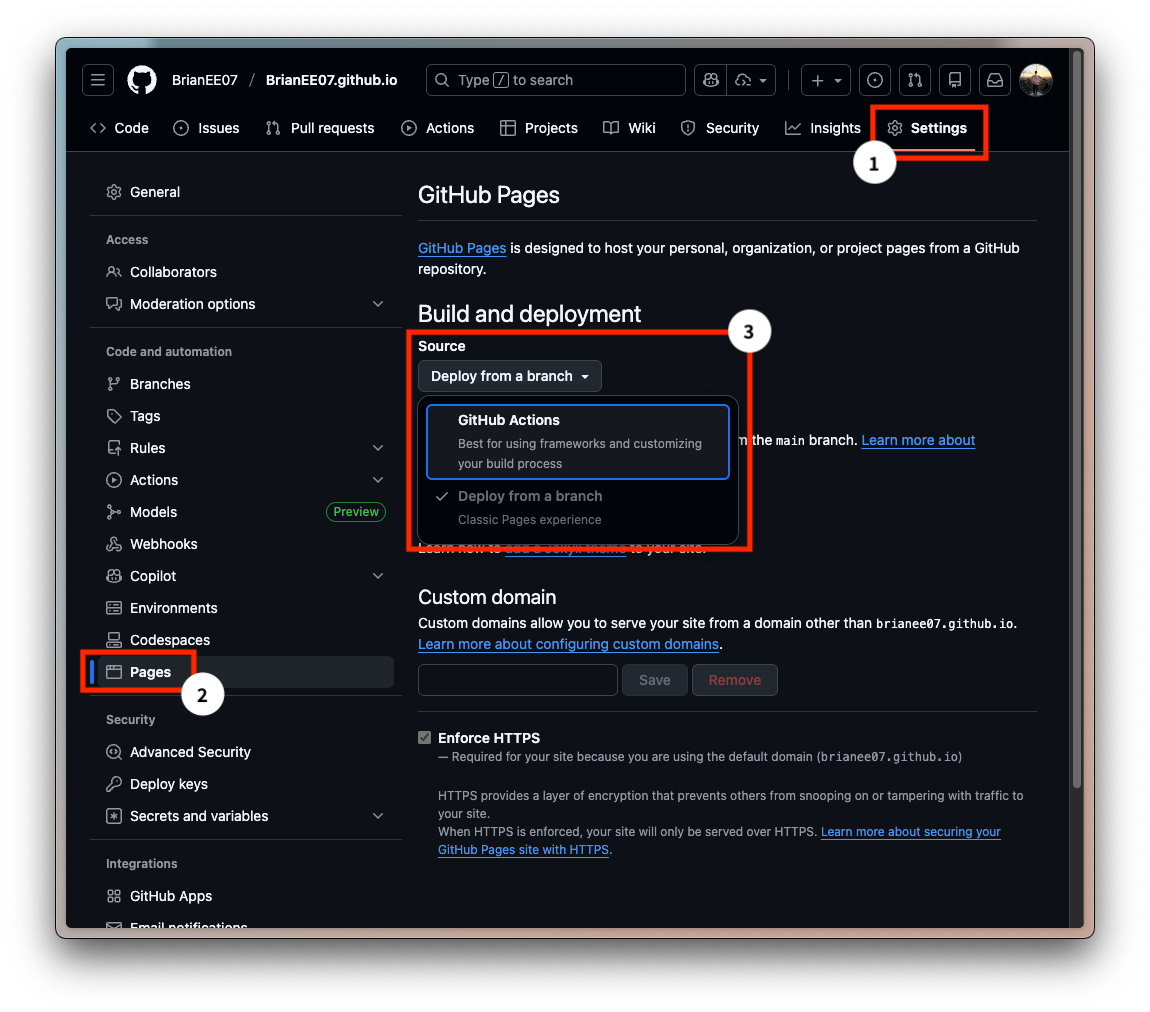
然後在本地 mysite/ 底下創個 .github/workflow/hugo.yaml,
mkdir -p .github/workflows
touch .github/workflows/hugo.yaml
編輯內容如下,也可以去 Hugo 官方文件 複製,簡單來說裡面就是給 GitHub Actions 做的自動化步驟:
name: Build and deploy
on:
  push:
    branches:
      - main
  workflow_dispatch:
permissions:
  contents: read
  pages: write
  id-token: write
concurrency:
  group: pages
  cancel-in-progress: false
defaults:
  run:
    shell: bash
jobs:
  build:
    runs-on: ubuntu-latest
    env:
      DART_SASS_VERSION: 1.97.1
      GO_VERSION: 1.25.5
      HUGO_VERSION: 0.153.1
      NODE_VERSION: 24.12.0
      TZ: Europe/Oslo
    steps:
      - name: Checkout
        uses: actions/checkout@v5
        with:
          submodules: recursive
          fetch-depth: 0
      - name: Setup Go
        uses: actions/setup-go@v5
        with:
          go-version: ${{ env.GO_VERSION }}
          cache: false
      - name: Setup Node.js
        uses: actions/setup-node@v4
        with:
          node-version: ${{ env.NODE_VERSION }}
      - name: Setup Pages
        id: pages
        uses: actions/configure-pages@v5
      - name: Create directory for user-specific executable files
        run: |
          mkdir -p "${HOME}/.local"
      - name: Install Dart Sass
        run: |
          curl -sLJO "https://github.com/sass/dart-sass/releases/download/${DART_SASS_VERSION}/dart-sass-${DART_SASS_VERSION}-linux-x64.tar.gz"
          tar -C "${HOME}/.local" -xf "dart-sass-${DART_SASS_VERSION}-linux-x64.tar.gz"
          rm "dart-sass-${DART_SASS_VERSION}-linux-x64.tar.gz"
          echo "${HOME}/.local/dart-sass" >> "${GITHUB_PATH}"
      - name: Install Hugo
        run: |
          curl -sLJO "https://github.com/gohugoio/hugo/releases/download/v${HUGO_VERSION}/hugo_extended_${HUGO_VERSION}_linux-amd64.tar.gz"
          mkdir "${HOME}/.local/hugo"
          tar -C "${HOME}/.local/hugo" -xf "hugo_extended_${HUGO_VERSION}_linux-amd64.tar.gz"
          rm "hugo_extended_${HUGO_VERSION}_linux-amd64.tar.gz"
          echo "${HOME}/.local/hugo" >> "${GITHUB_PATH}"
      - name: Verify installations
        run: |
          echo "Dart Sass: $(sass --version)"
          echo "Go: $(go version)"
          echo "Hugo: $(hugo version)"
          echo "Node.js: $(node --version)"
      - name: Install Node.js dependencies
        run: |
          [[ -f package-lock.json || -f npm-shrinkwrap.json ]] && npm ci || true
      - name: Configure Git
        run: |
          git config core.quotepath false
      - name: Cache restore
        id: cache-restore
        uses: actions/cache/restore@v4
        with:
          path: ${{ runner.temp }}/hugo_cache
          key: hugo-${{ github.run_id }}
          restore-keys:
            hugo-
      - name: Build the site
        run: |
          hugo \
            --gc \
            --minify \
            --baseURL "${{ steps.pages.outputs.base_url }}/" \
            --cacheDir "${{ runner.temp }}/hugo_cache"
      - name: Cache save
        id: cache-save
        uses: actions/cache/save@v4
        with:
          path: ${{ runner.temp }}/hugo_cache
          key: ${{ steps.cache-restore.outputs.cache-primary-key }}
      - name: Upload artifact
        uses: actions/upload-pages-artifact@v3
        with:
          path: ./public
  deploy:
    environment:
      name: github-pages
      url: ${{ steps.deployment.outputs.page_url }}
    runs-on: ubuntu-latest
    needs: build
    steps:
      - name: Deploy to GitHub Pages
        id: deployment
        uses: actions/deploy-pages@v4
對我知道很長,但就複製就好。XD
編輯 config/_default/hugo.toml(預設是 mysite/ 下有 hugo.toml,因為我們上一篇用了 Blowfish 主題,這個檔案路徑會是在 config/_default/ 底下),找地方加入這些敘述:
[caches]
  [caches.images]
    dir = ':cacheDir/images'
最後一樣把這些東西推到 GitHub 上(有問題請看 👉 錯誤排除):
git add .
git commit -m "add actions workflow YAML"
git push
回到 GitHub,在 Repo 主頁上面看到 Deployments 綠色勾勾 ✅ 就表示部署完成。(可能要等一下下)
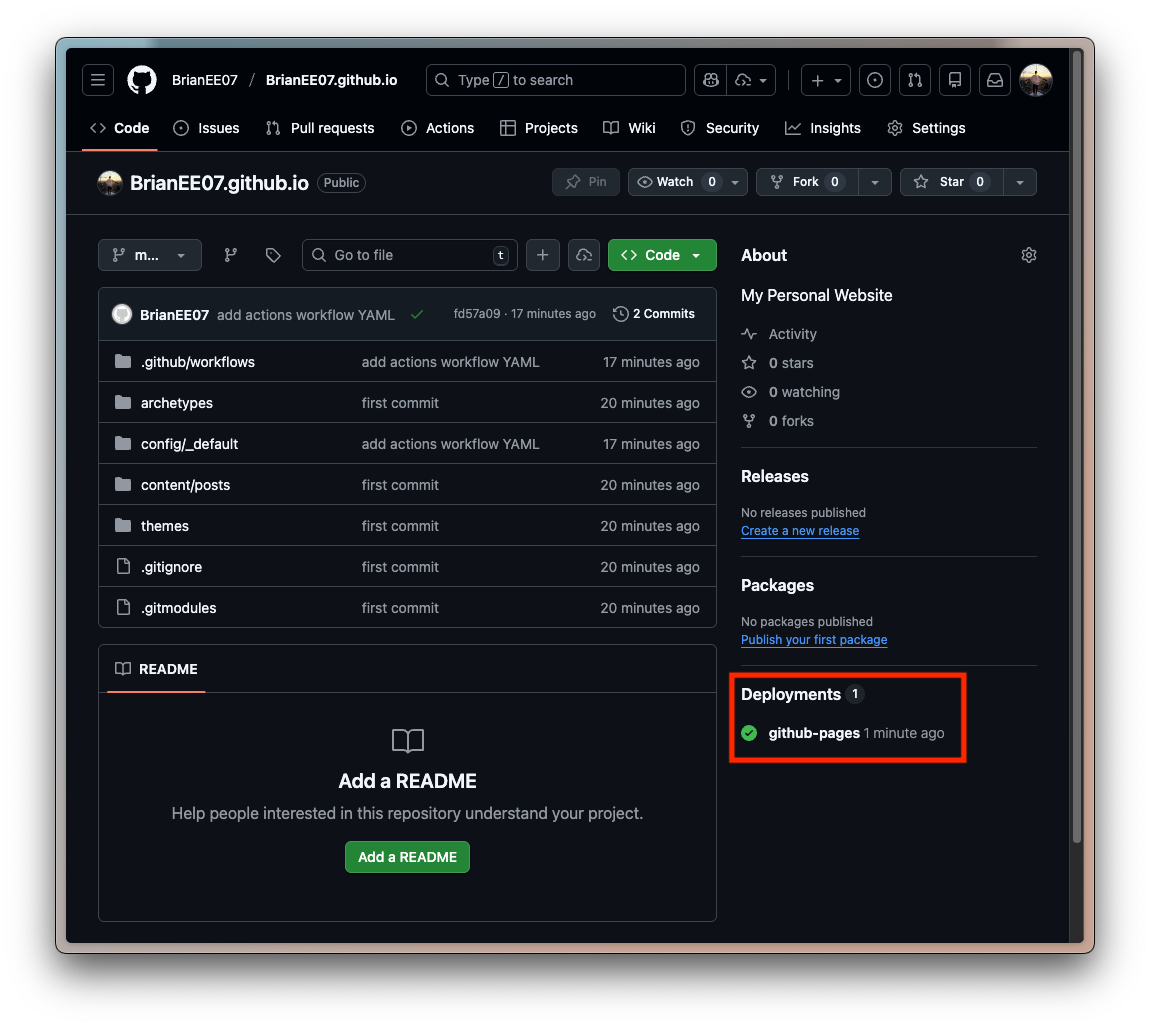
最後就可以去 https://<帳號名稱>.github.io/ 看到你更新後的網頁了!以筆者為例就是 https://brianee07.github.io/posts/。(有問題可以嘗試用無痕瀏覽器開)
注意如果文章 draft = true 是不會被編譯的,要改成 draft = false,否則會看不到文章。
之後更新網頁僅需重新推送到 GitHub 上即可。
錯誤排除#
如果 git push 時出現下列錯誤表示 token 權限不夠:
! [remote rejected] main -> main (refusing to allow a Personal Access Token to create or update workflow `.github/workflows/hugo.yaml` without `workflow` scope)
error: failed to push some refs to 'https://github.com/BrianEE07/BrianEE07.github.io.git'
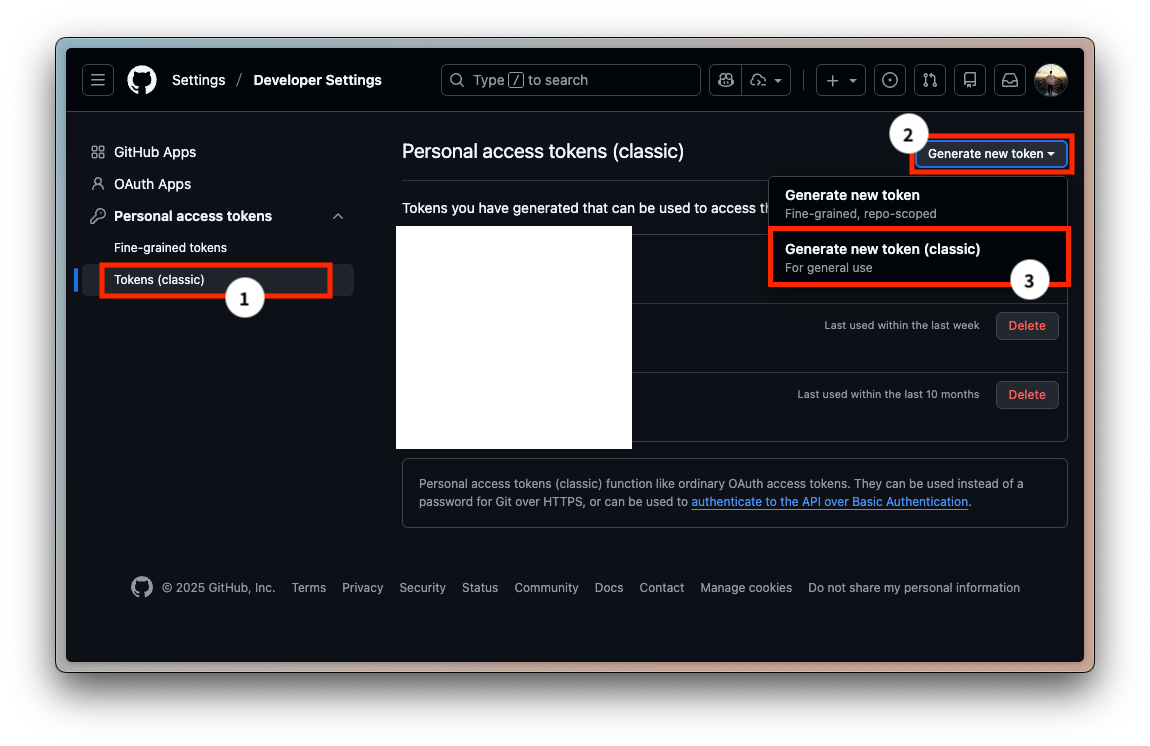
去 GitHub 右上角個人頭像 → Settings → Developer Settings → Personal access tokens → Tokens (classic) → Generate new token (classic)。
Repo 和 Workflow 都要打勾,
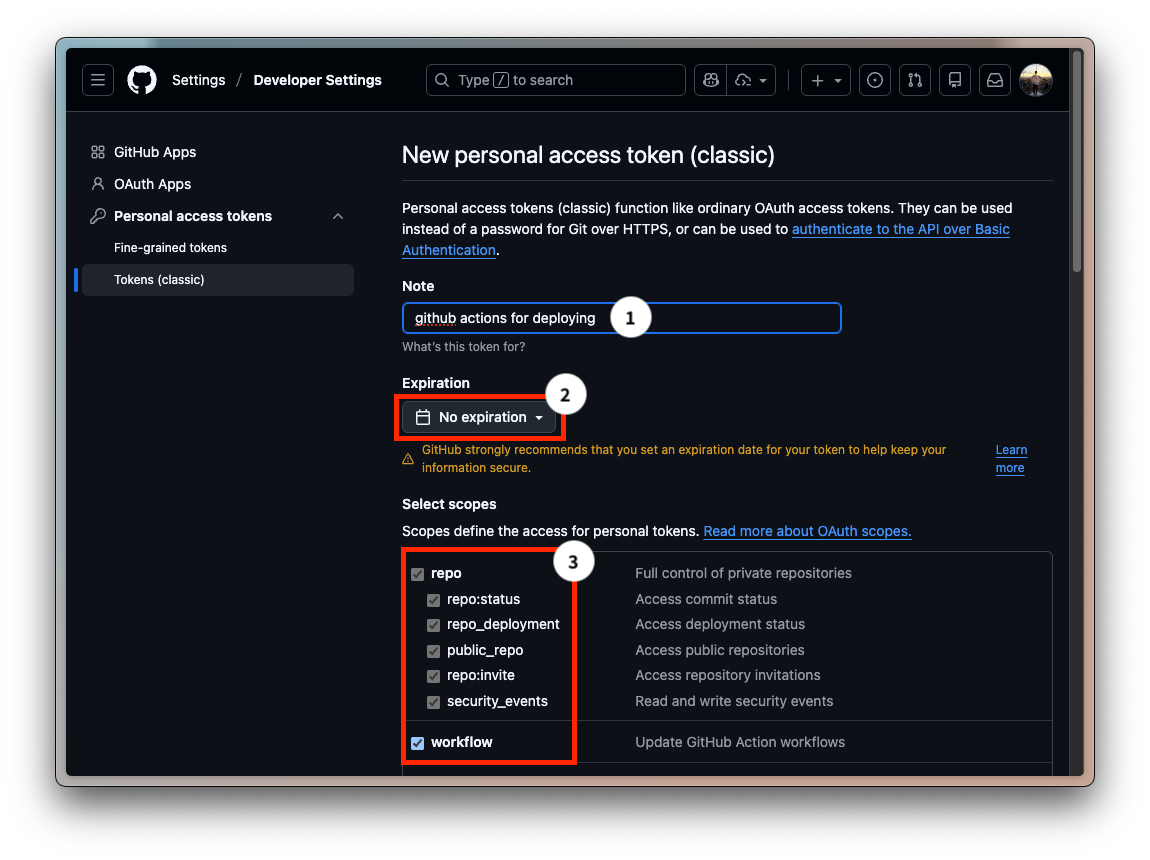
然後 Generate token,複製 token(只會顯示一次),更新本機 Git 認證:
security delete-internet-password -s github.com
git push # 重新依序輸入 GitHub 帳號和剛剛的 Token四、如果想換成自己的網址?#
相信你點進這個網址, https://brianee07.github.io/ ,會發現網址跳轉到 https://weiweifan.com/ 。下一篇我會介紹怎麼設定自己的網域名稱~
👉 手把手自架個人網站|Hugo × GitHub Pages – Part 3:GitHub Pages 自訂網域,從 Namecheap 購買自己的網路門牌與 DNS 設定教學
FAQ(方法二)#
Q1:為什麼要設定 caches.images?#
[caches]
  [caches.images]
dir = ':cacheDir/images'用來快取 Hugo 的圖片處理結果。若使用 Resize、Fit、Fill 等功能,沒有快取時,每次 build 都會重新處理圖片。建議在 CI 環境(像是 GitHub Actions)時設定,本機影響不大。
Q2:之後要換 Hosting 平台,會很麻煩嗎?#
不會,因為內容與部署是分離的。內容不用動,改部署方式跟 DNS(若有自訂網域)即可。
部署方式可以改成:
- 修改 GitHub Actions,部署到新平台。
- 或改用平台內建的 build,直接刪除
.github/workflows/就可以停用 GitHub Actions。