


上一篇文章中,我們把網頁內容這棟「房子」,架設在 GitHub Pages 這塊「土地」上。
👉 手把手自架個人網站|Hugo × GitHub Pages – Part 2:首次上線,透過 GitHub Actions 自動部署 Hugo 網站
本篇將進一步介紹網域的基礎觀念、如何購買屬於自己的網域,以及 GitHub Pages 如何設定自訂網域。
一、什麼是網域?#
如果把網站比喻成一棟房子,網域(Domain Name)就像是你家的門牌。
它的目的,就是取代難以記憶的 IP 位址,讓使用者能夠用人類比較好記的方式,找到你的網站(房子)。
舉例來說,電腦之間實際溝通時使用的是 IP 位址(例如 142.250.72.206),但對人類來說並不直覺;因此才會有像 example.com 這樣的網域名稱存在。
而後面會提到的 DNS(Domain Name System),它的工作就是:
把你輸入的網域名稱,轉換成電腦實際能理解的 IP 位址。
在尚未設定自訂網域之前,使用 GitHub Pages 架設的網站,預設網址會長得像這樣:
https://<username>.github.io只要你看到這個網址,就知道網站是架在 GitHub Pages 上。
有了自己的網域之後,網址會變成:
https://example.com看起來不僅更簡潔,也更有「自己的網站」的感覺。
網域層級概念#
一個完整的網域,通常可以拆成以下幾個層級:
| 層級 | 名稱 | 範例 | 說明 |
|---|---|---|---|
| 頂級網域 | TLD(Top-Level Domain) | .com、.io、.org、.tw | 網域結構中最右邊的一段,用來表示類型或地區 |
| 二級網域 | SLD(Second-Level Domain) | example.com(example) | 實際購買並擁有的網域名稱,網站的主要識別 |
| 子網域 | Subdomain | www.example.com(www) | 建立在二級網域之上的延伸,用來區分不同服務或用途 |
可以發現,網域的層級是透過「往左不斷加上前綴」來擴展的,而最右邊的頂級網域,則是整個網域結構的起點。
為什麼要設定自己的網域?#
設定自訂網域,通常有以下幾個實際好處:
- 更專業、可辨識
- 個人網站、技術部落格或作品集,看起來不再像是附屬在某個平台底下
- 與 Hosting 結構分開
- 網址屬於你,而不是 GitHub,之後就算更換 Hosting 平台,網址也不用跟著改
- 更適合長期經營
- 有利於 SEO 成效的累積,也更方便對外分享、使用在名片或履歷連結上
SEO 是什麼?
SEO(Search Engine Optimization,搜尋引擎最佳化)是一系列優化網站內容與結構的方法,讓網站更容易被搜尋引擎理解與收錄,提升搜尋結果中的排名與曝光度。
二、從 Namecheap 購買自己的網域#
這裡會需要小課金,不過一年大約幾百塊台幣,換算下來每個月就兩位數,為了漂亮的網址我覺得值得啦~
首先到 Namecheap 官網 搜尋自己喜歡的網域名稱(較大的網域供應商還有像是 GoDaddy、Gandi 的等等,就看個人選擇),
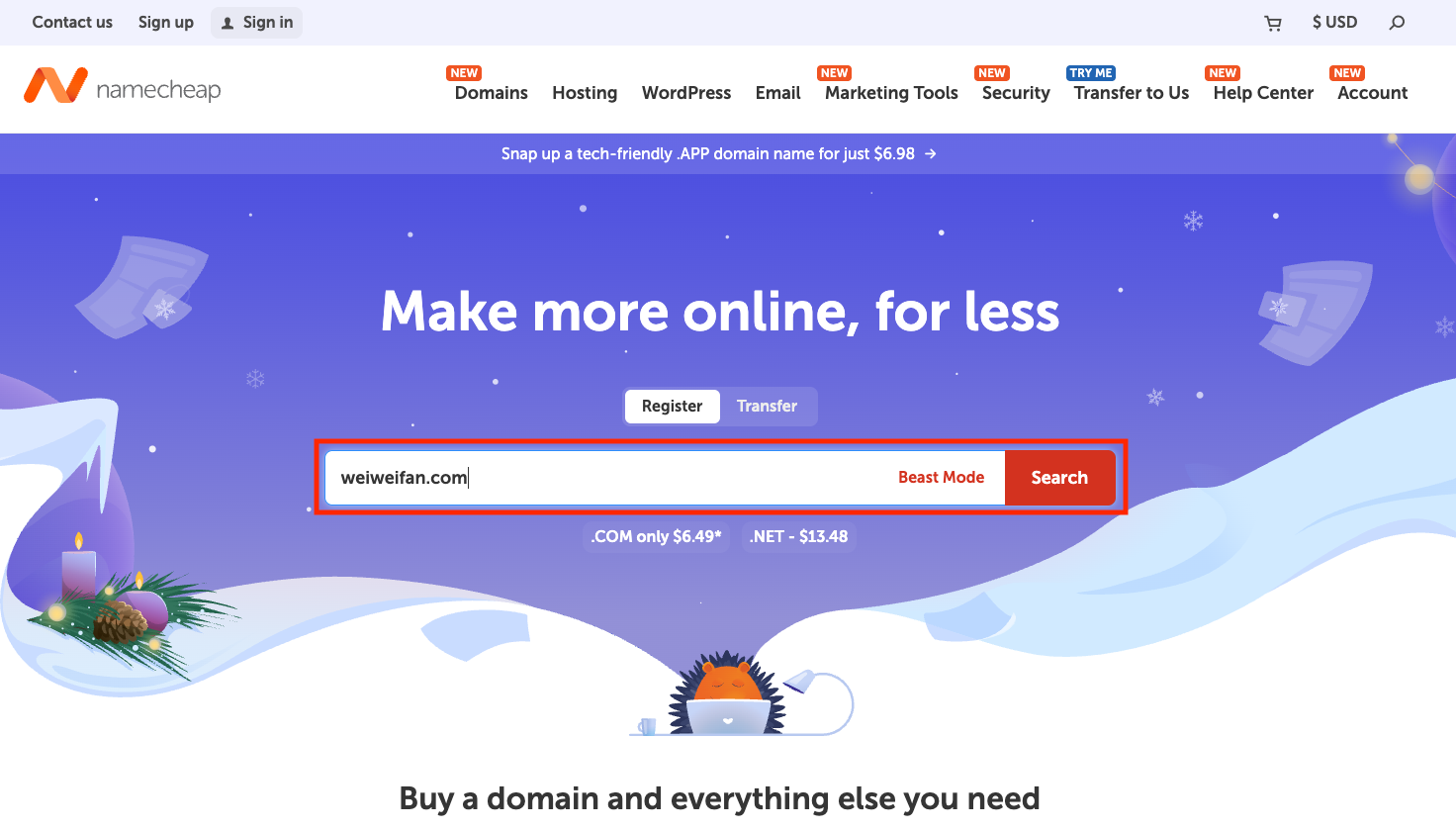
搜尋結果如下:
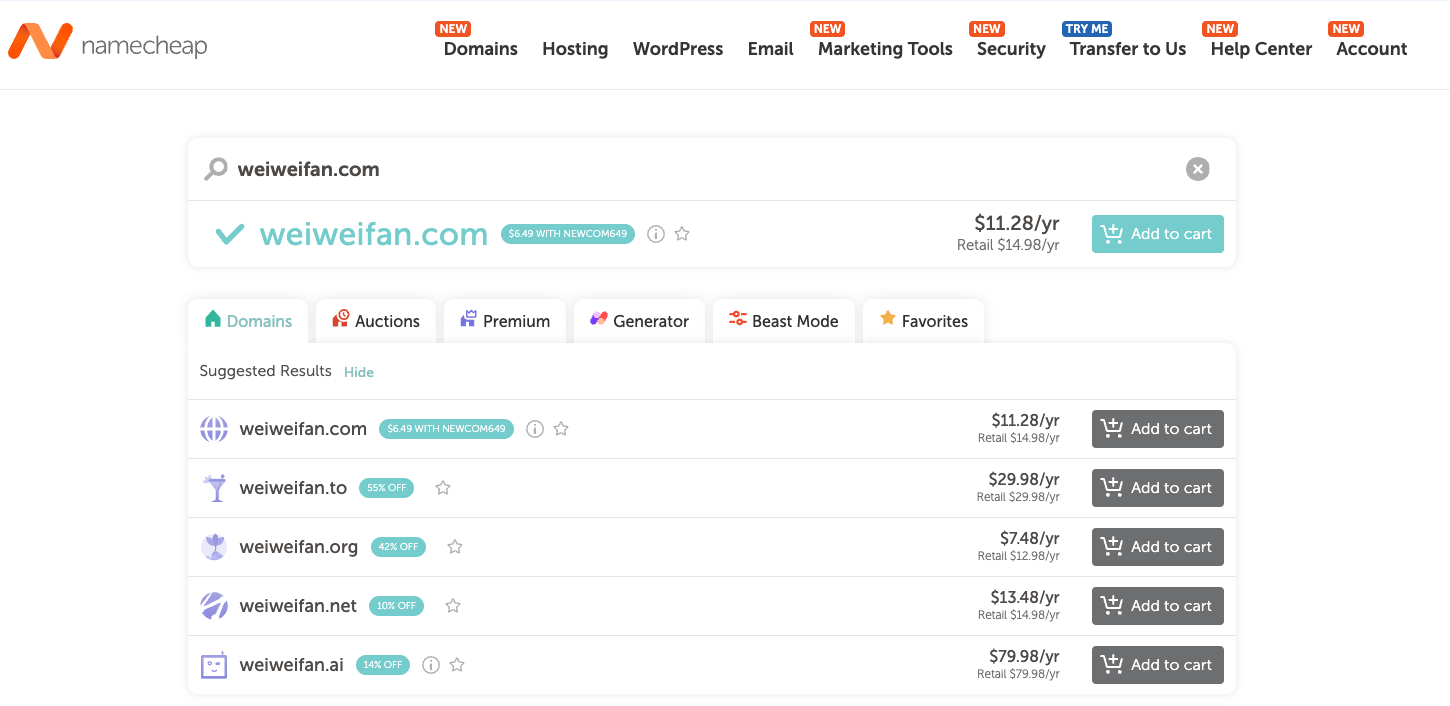
如果該網域尚未被註冊,頁面上會顯示 Add to cart。可以看到不同頂級域名也會有不同價格,通常會選 .com、.io、.net、.me 之類比較常見的。
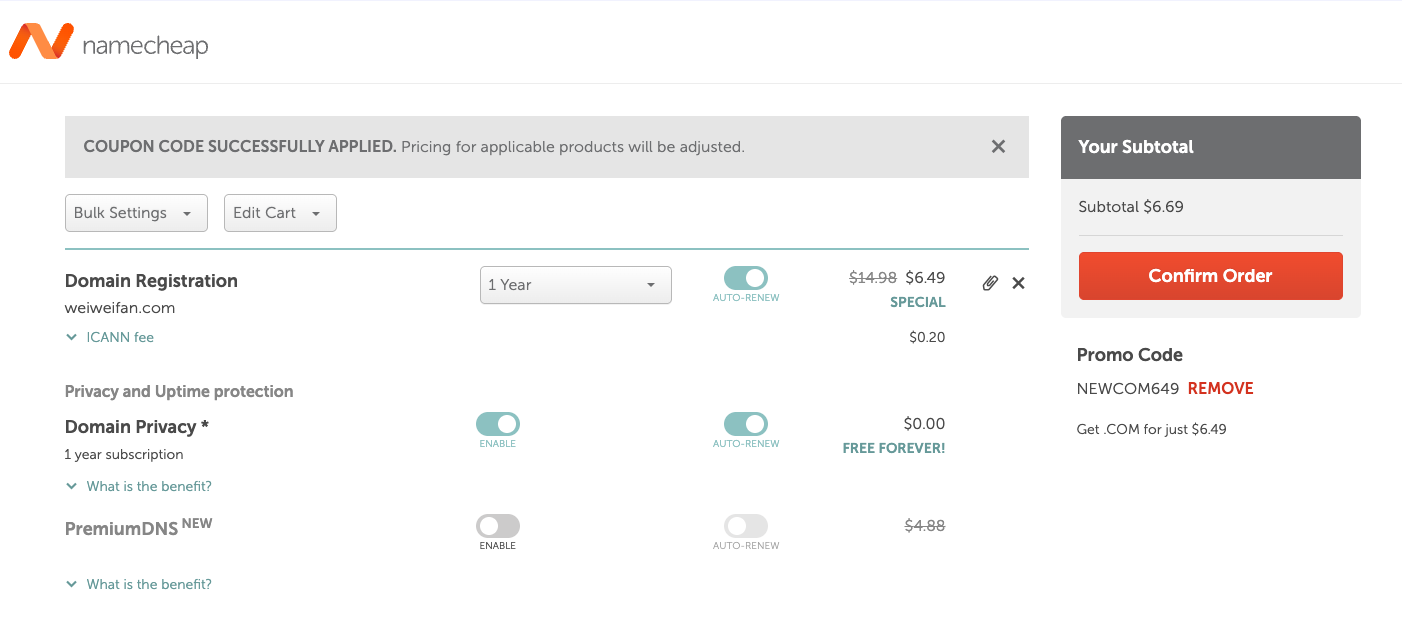
接著就進入註冊與結帳流程。AUTO-RENEW 可以保留預設勾選,就不用擔心一年後忘記續費被買走。注意這個階段不需要額外加購 SSL 憑證,後續 GitHub Pages 會自動提供並設定好 HTTPS。
SSL 是什麼?
SSL(Secure Sockets Layer)是一種網路加密技術,用來保護使用者與網站之間的資料傳輸安全,避免被竊聽或竄改,啟用後,網站會由 HTTP 變為 HTTPS。
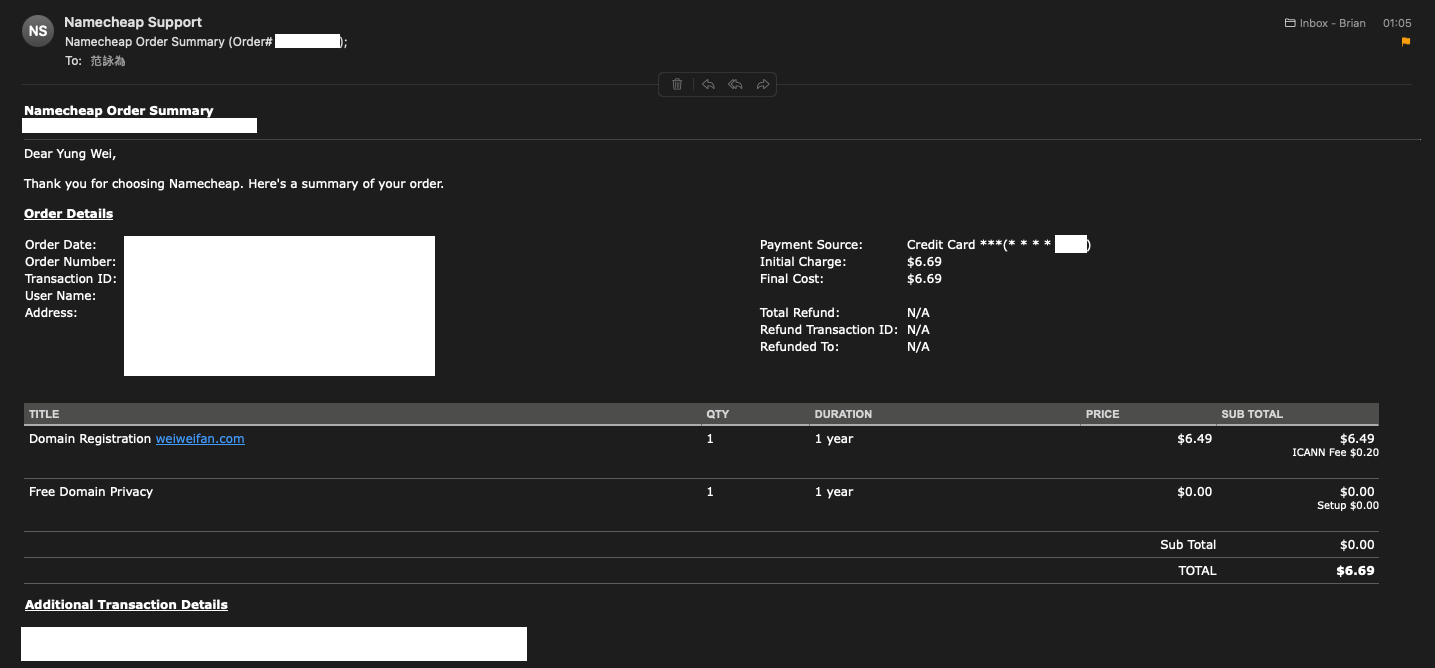
購買成功會收到訂單明細信件:
另外要記得去點另一封信中的驗證連結:
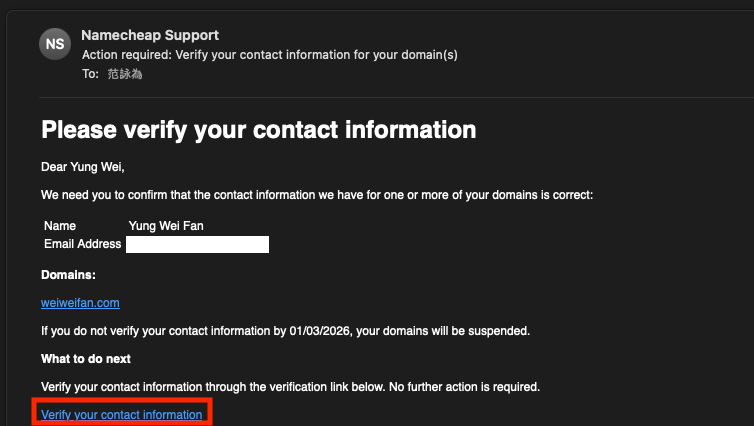
三、在 Namecheap 設定 DNS#
接下來,我們要設定前面提過的 DNS,讓你輸入的網域名稱,能夠被正確轉換成 IP 位址。
前往 Account → Dashboard:
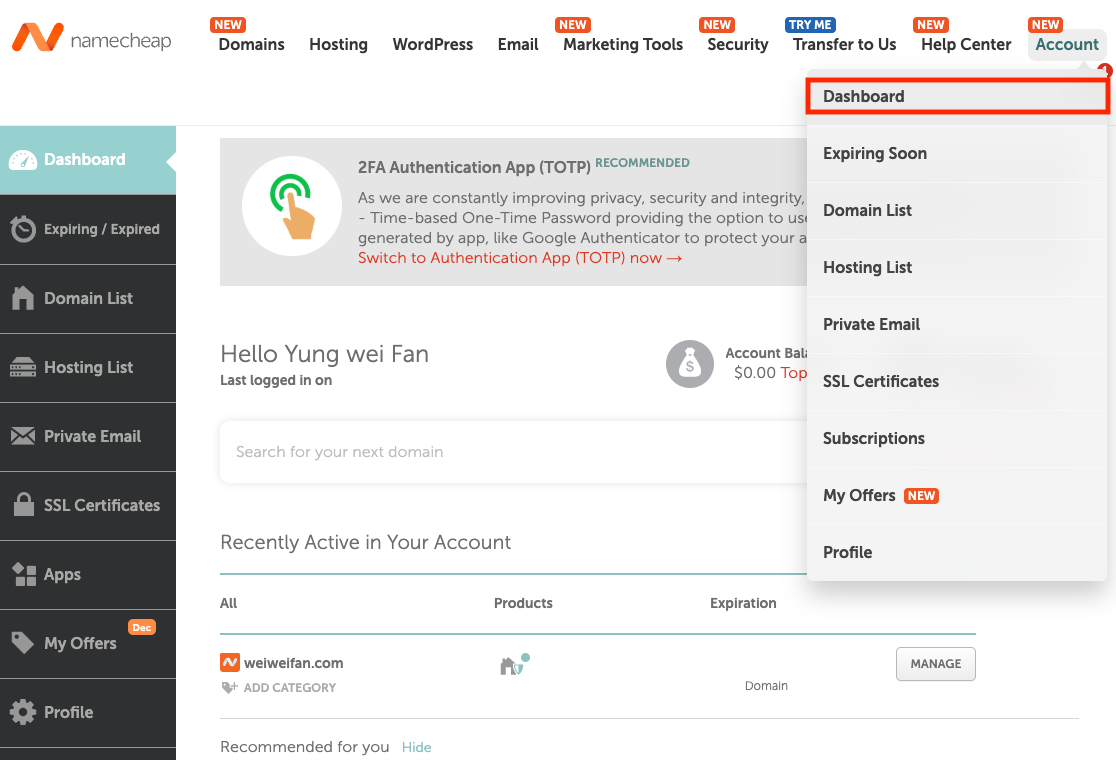
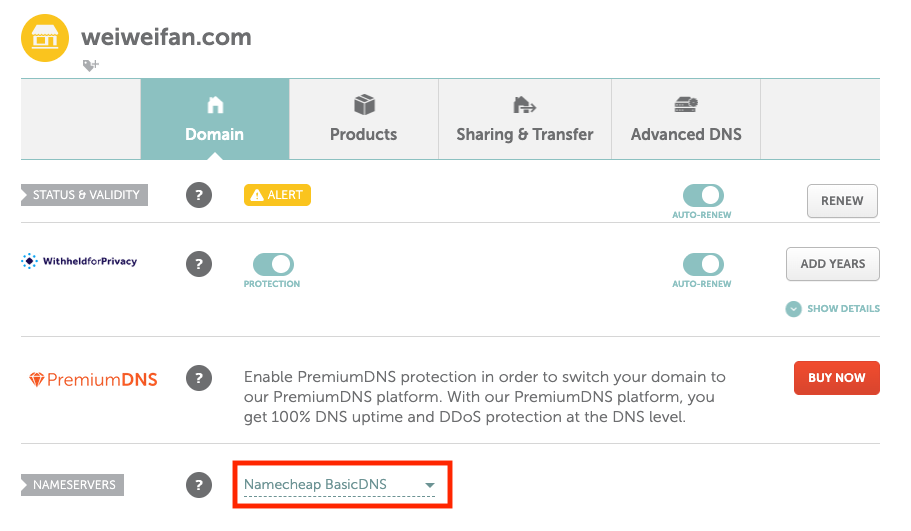
找到剛剛購買的網域,點擊 MANAGE:

在 Domain 頁面,選擇 Namecheap BasicDNS:
切換到 Advanced DNS 頁面, 添加 A Record,照下圖輸入,四個 IP 位址分別為:
185.199.108.153
185.199.109.153
185.199.110.153
185.199.111.153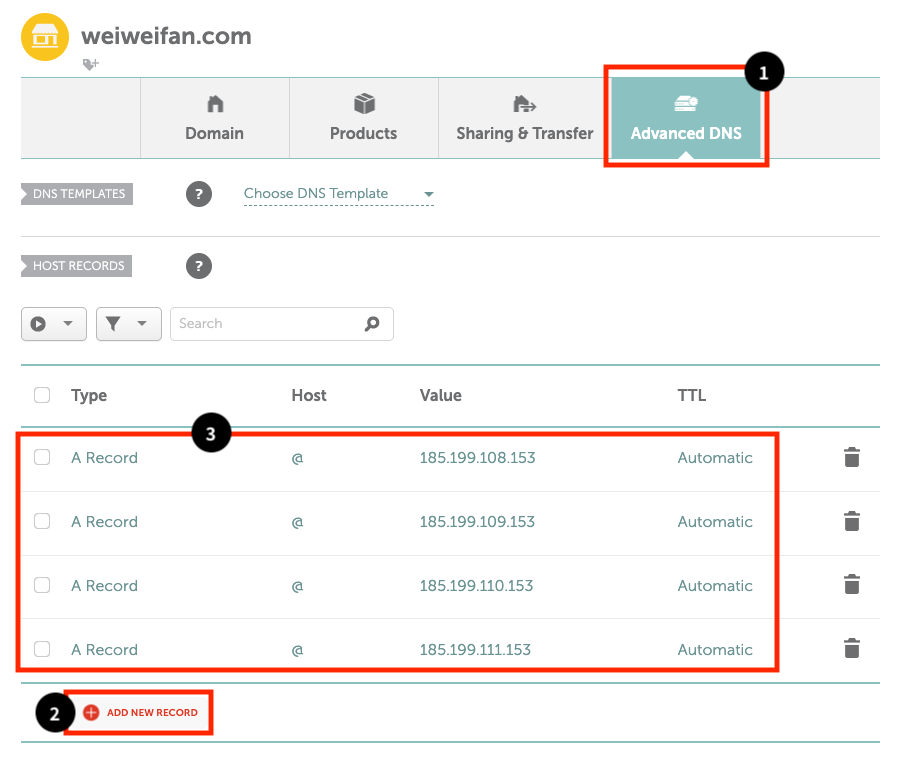
這些都是 GitHub Pages 使用的官方 IP 位址,設定後就等於把網域指到 GitHub Pages 放網站的地方。
添加 CNAME Record,照下圖輸入,Value 則是上一篇設定過的 <帳號名稱>.github.io。
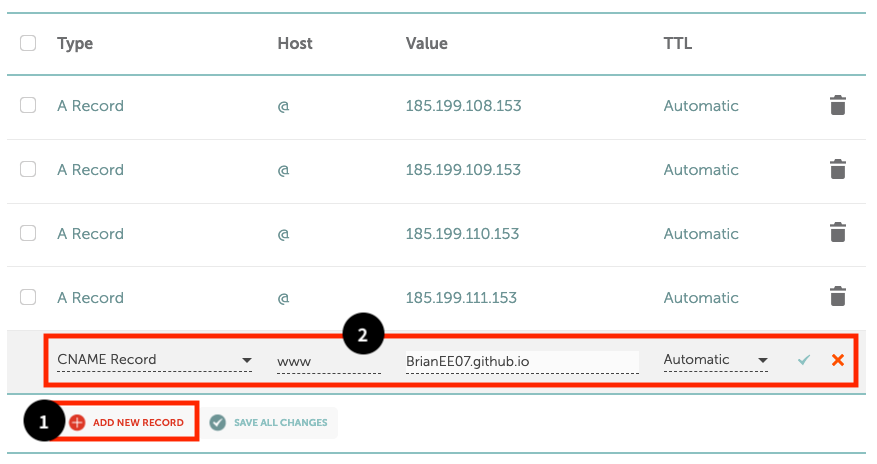
A Record、CNAME 差別?
A Record 負責裸網域(weiweifan.com),CNAME 負責子網域(www.weiweifan.com),讓兩者都能指向同一個 GitHub Pages 網站。
四、GitHub Pages 自訂網域#
來到最後一步啦,GitHub Pages 有提供自訂網域功能,這邊要設定一下。
先回到本地端,修改 hugo.toml(若依照前幾篇的設定,檔案會位於 config/_default/;若使用預設結構,則在專案根目錄底下),將其中的 baseURL 改為自己的網域網址:
baseURL = "https://weiweifan.com/"推送到 GitHub:
git add .
git commit -m "update baseURL to https://weiweifan.com/"
git push
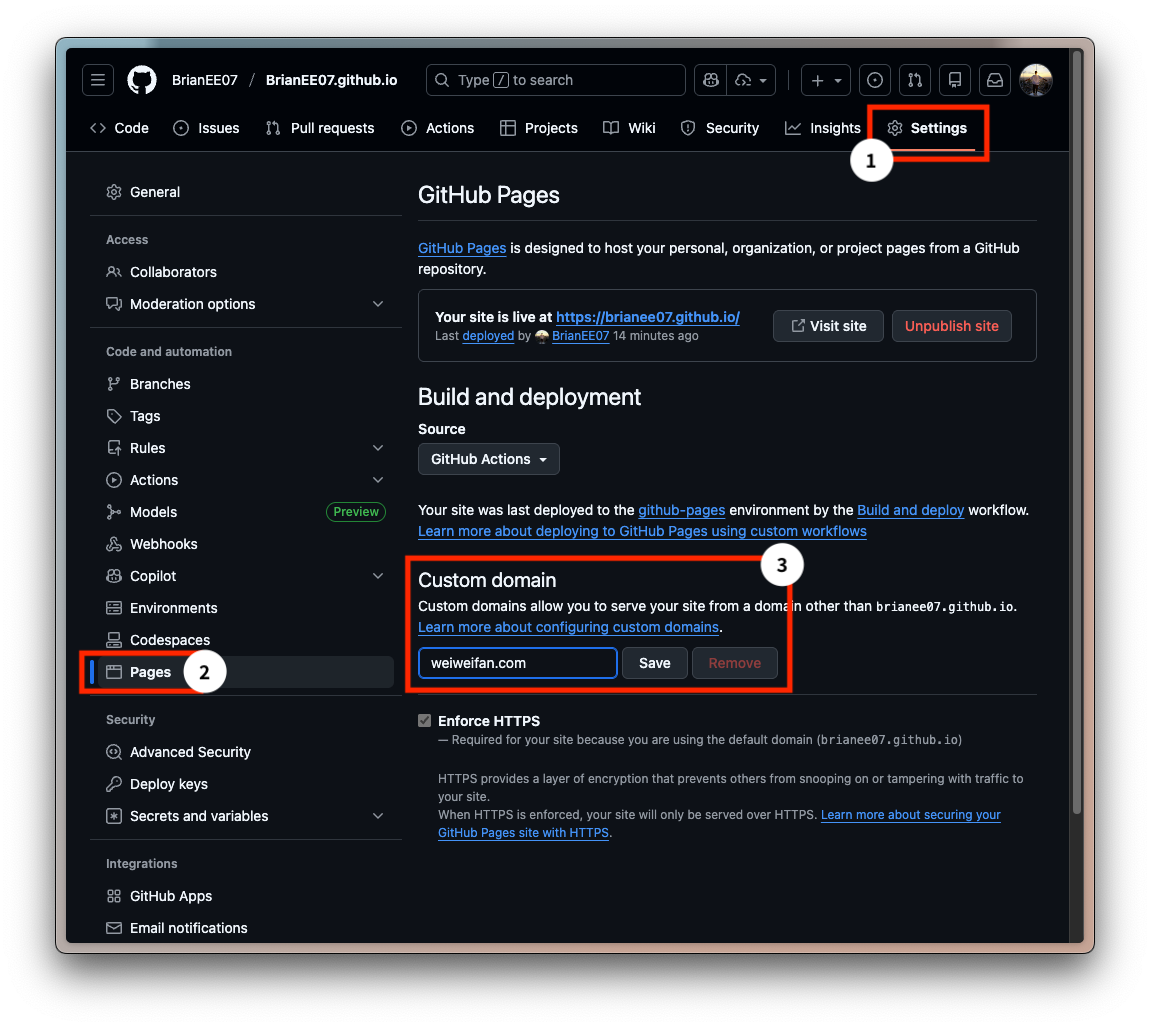
回到 GitHub,進到你的 <帳號名稱>.github.io Repo → Settings → Pages,Custom domain 輸入網域名稱,點擊 Save 儲存設定。
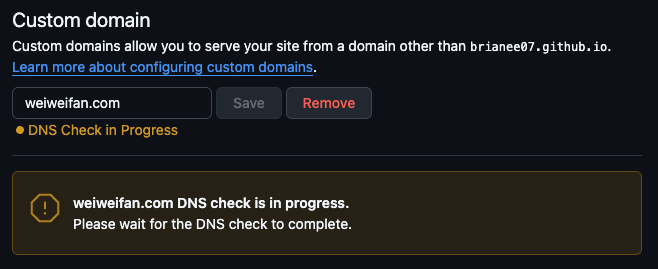
等待 DNS 檢查(通常很快只需幾分鐘),
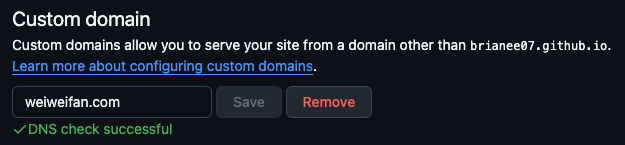
檢查成功!
接著勾選 Enforce HTTPS,GitHub Pages 會自動向 Let’s Encrypt 申請免費的 SSL 憑證,不需要自己設定。若暫時無法勾選 Enforce HTTPS,稍等一下重新整理頁面;若仍不行,可先清空 Custom domain 再重新填入,等待一段時間即可。

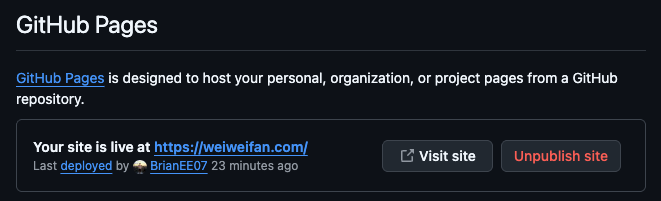
設定完成後,就可以前往 https://weiweifan.com 檢查看看是否正常顯示內容;同時也可確認 https://www.weiweifan.com 是否能正常開啟,兩個網址都應該可以看到網站了!
到這一步可以先喘口氣了。基本上只要網域本身不變,即使更換網站架設平台,原本累積的 SEO 成效通常也不會因此直接消失。
下一篇將介紹如何設定 Google Analytics 與 Google Search Console,追蹤靜態網站的流量與使用者行為,並協助 Google 更快且正確地收錄你的網站。
👉 手把手自架個人網站|Hugo × GitHub Pages – Part 4:Google Analytics 與 Search Console 設定,追蹤流量並讓 Google 正確收錄網站