


上一篇文章中,我們把設定好了自己的網域名稱,有了專屬的網址。
👉 手把手自架個人網站|Hugo × GitHub Pages – Part 3:GitHub Pages 自訂網域,從 Namecheap 購買自己的網路門牌與 DNS 設定教學
本篇將接著介紹為網站加分的功能,用 Google Analytics 追蹤靜態網站的流量,並且用 Google Search Console 協助 Google 快速且正確地收錄網站內容。
一、Google Analytics 追蹤流量與成效#

Google Analytics(簡稱 GA)是 Google 提供的網站分析工具,可以用來追蹤網站的流量來源、使用者行為與整體成效。對於靜態網站來說,它是最基本且實用的流量觀察工具。
建立 Google Analytics(GA4)#
首先前往 Google Analytics 頁面(需登入 Google 帳號)。
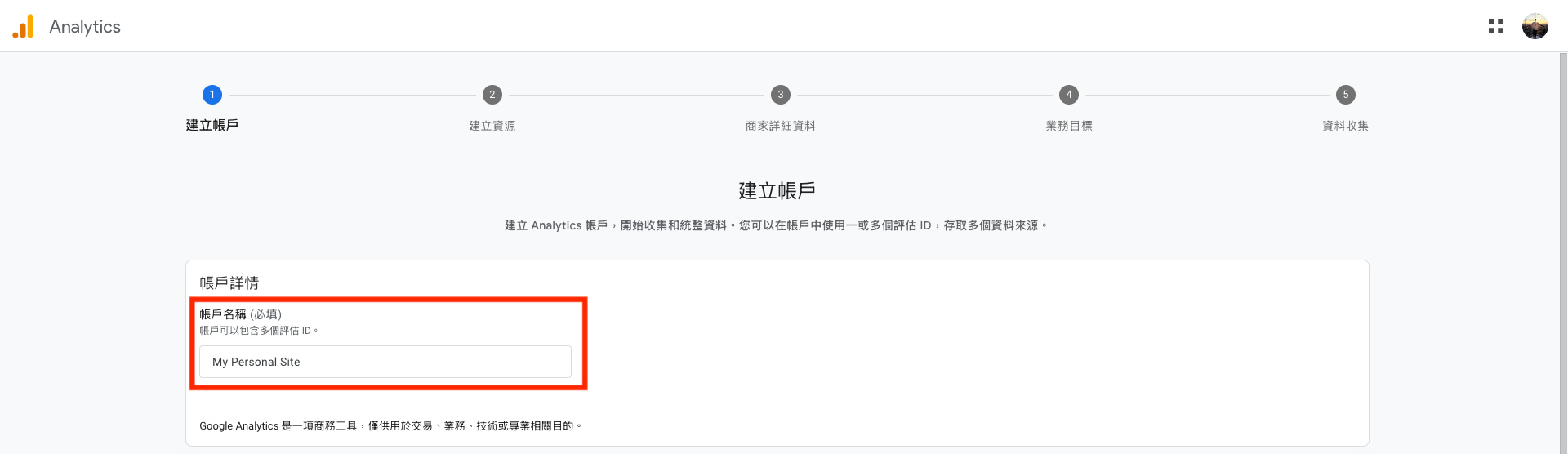
建立帳戶時,「帳戶名稱」 可以隨便填:
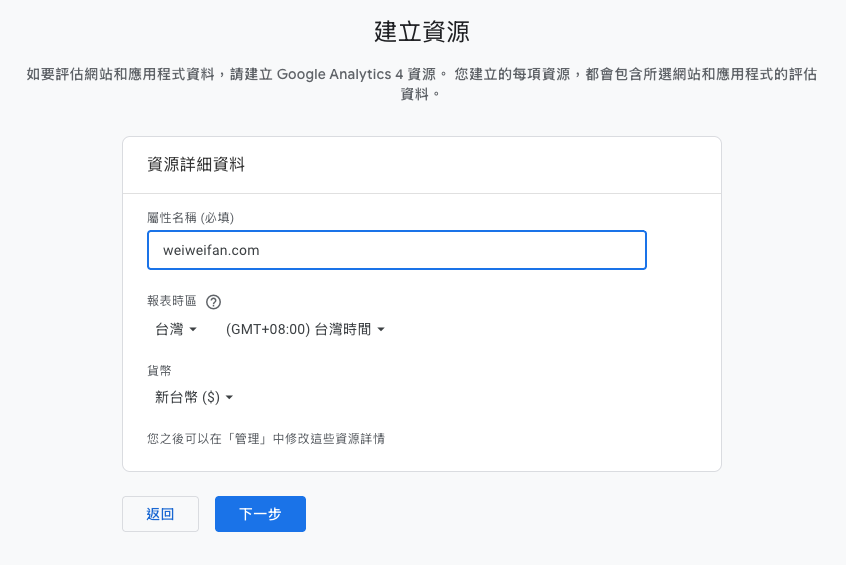
接著設定 「屬性名稱」,我這邊直接填寫網站的網域名稱:
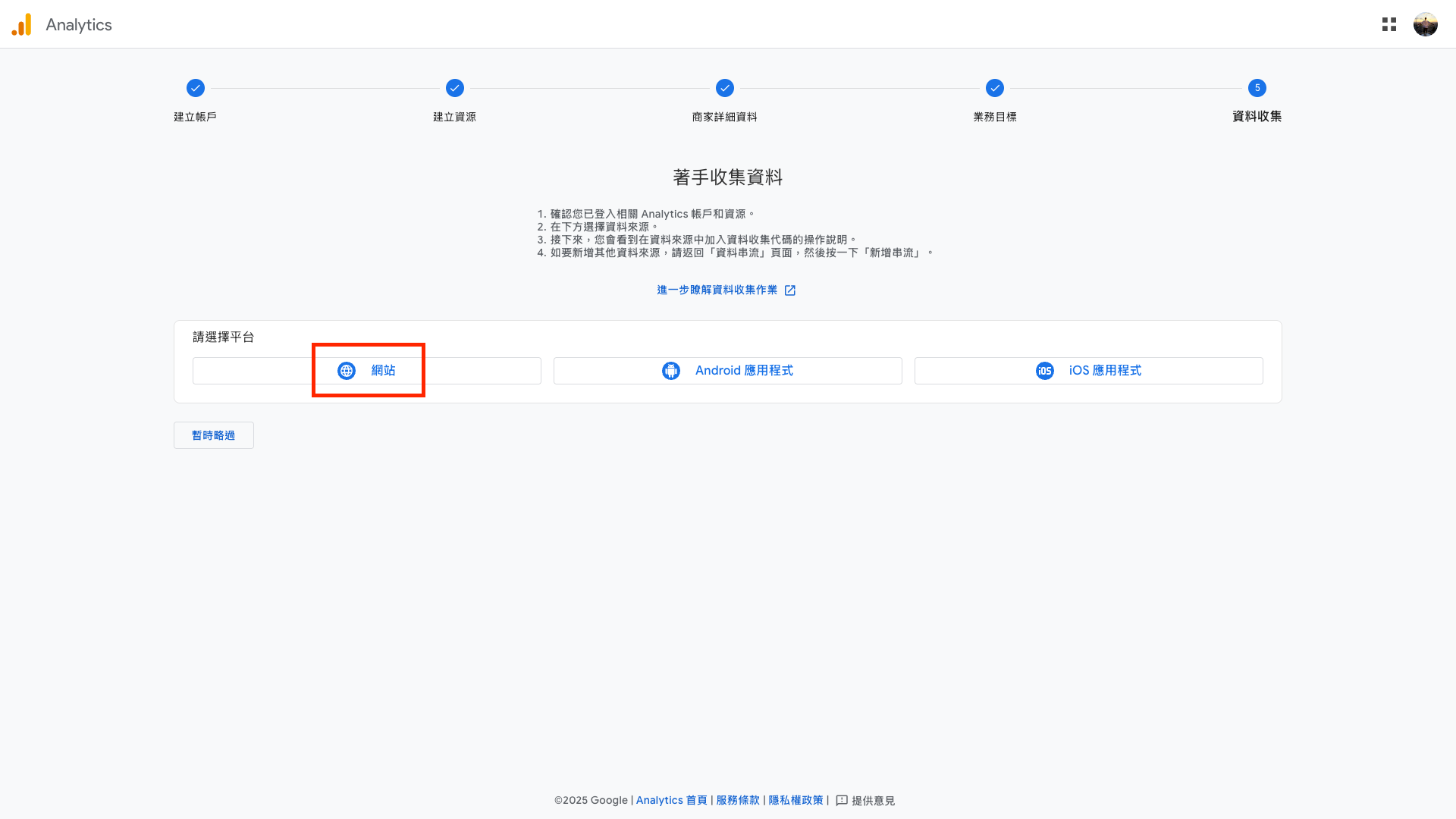
其餘設定依照自己的實際情況填寫即可,平台選擇 「網站」:
「網站網址」 填入你的網站實際網址,「串流名稱」 同樣可以隨意填寫:
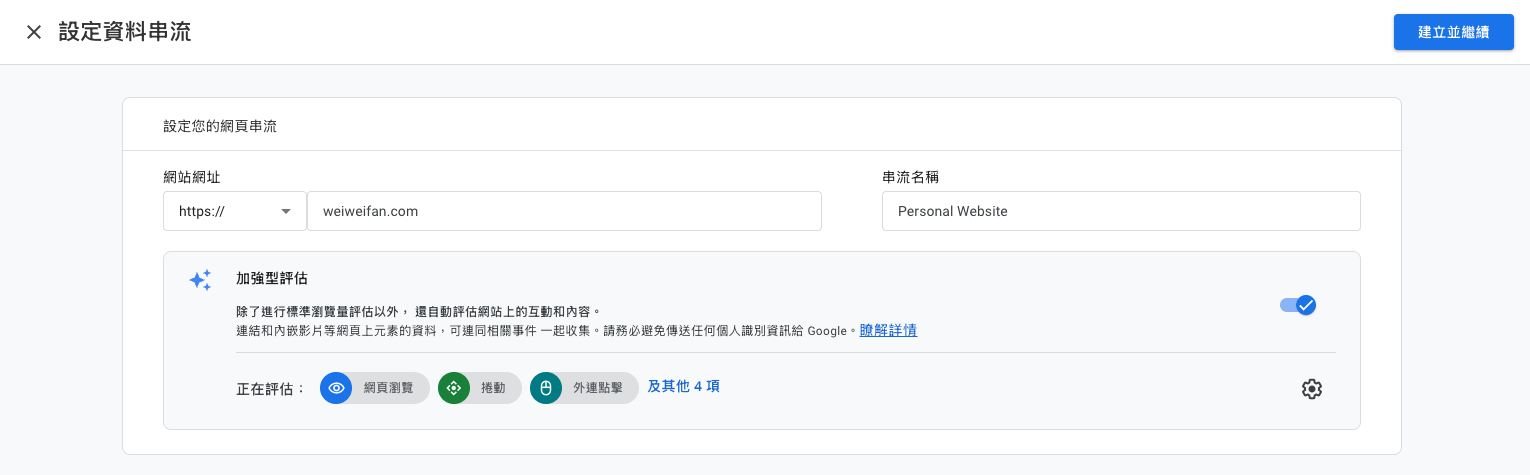
點擊右上角 「建立並繼續」,接著可能會跳出一段代碼,先不用理它。
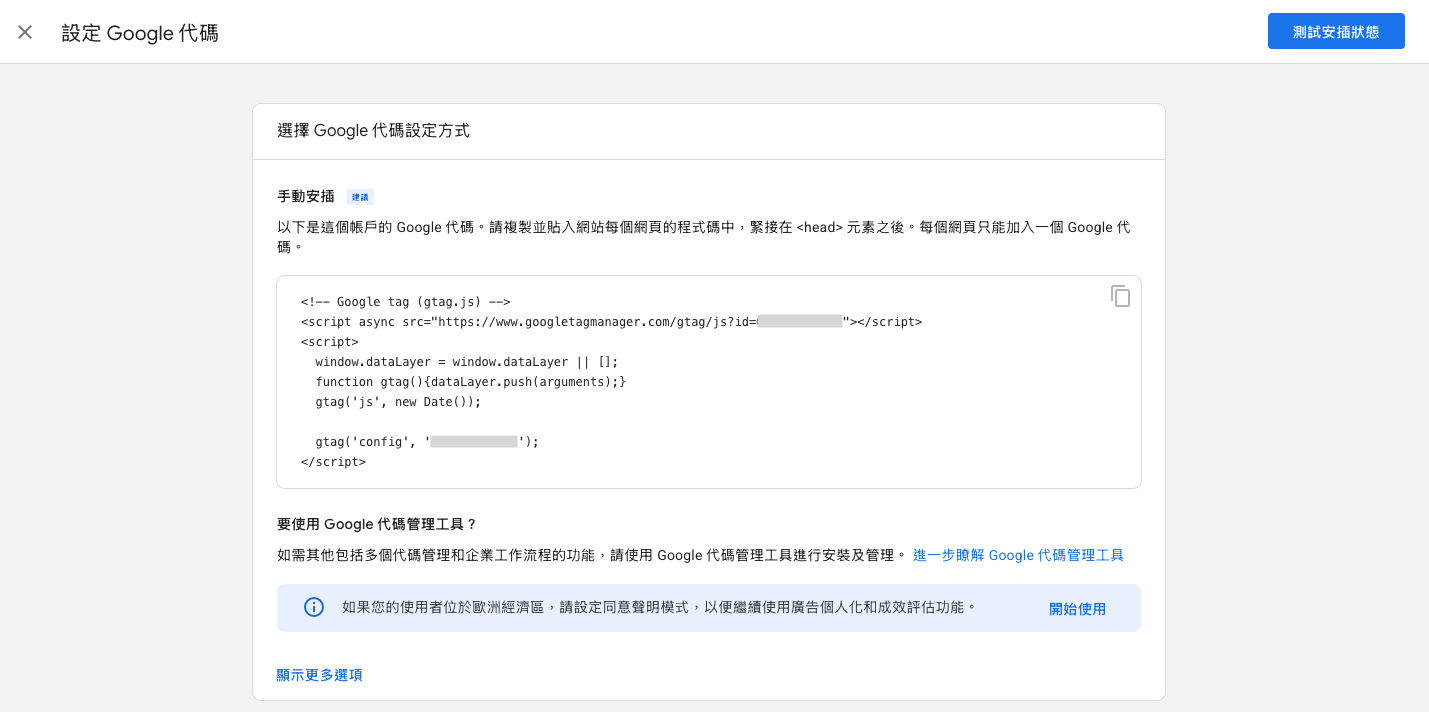
關閉代碼畫面後會跳出另一畫面,真正重要的是右上角這組「評估 ID」,格式會像這樣:
G-XXXXXXXXXX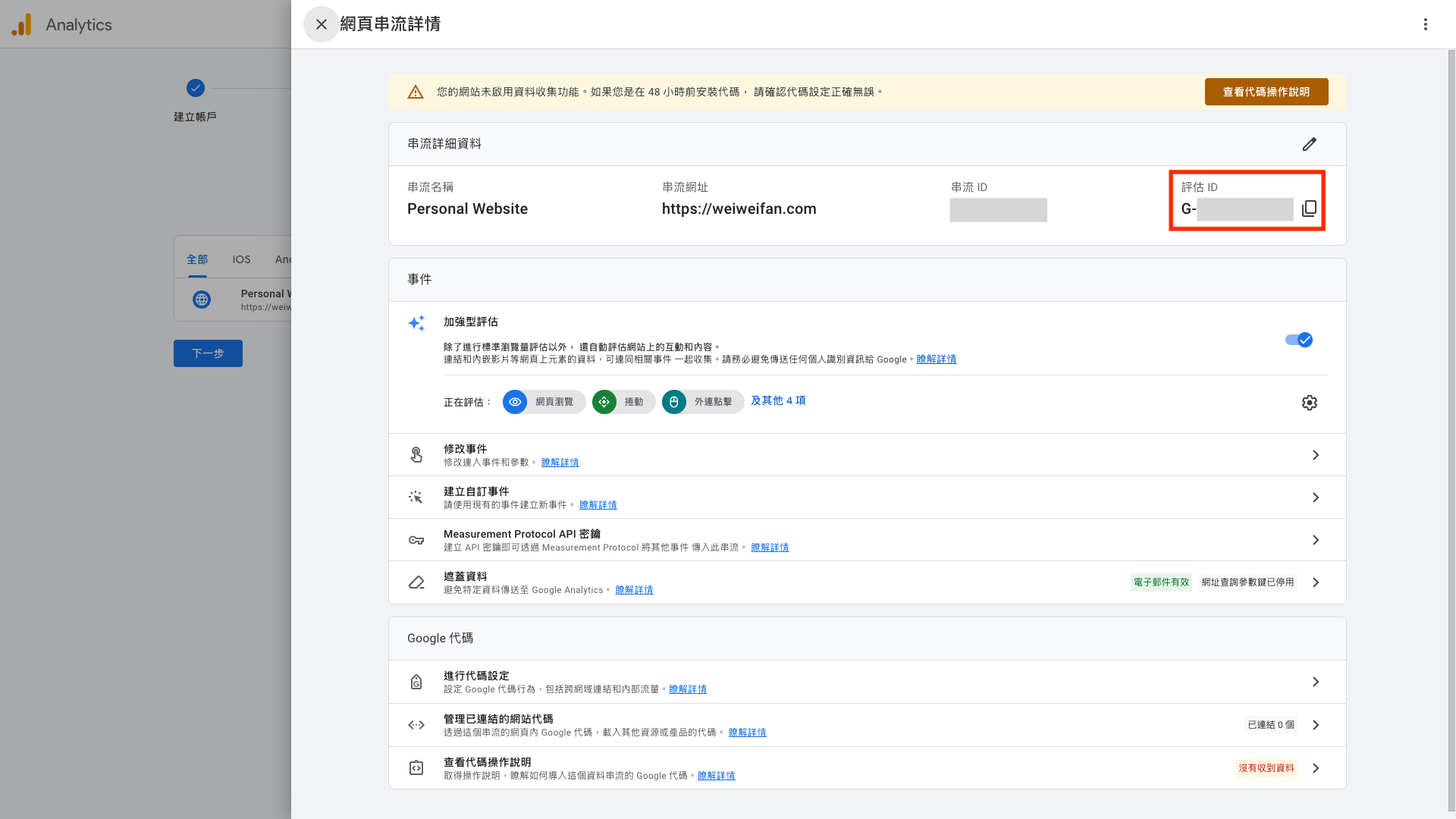
將 GA4 加入 Hugo 網站#
接下來要把這組 GA4 的評估 ID 加入 Hugo 網站中,為了:
讓你的網站在每一次被瀏覽時,主動把「使用者行為資料」回傳給 Google Analytics 4。
一般來說,你可以選擇手動插入剛剛那段 GA 程式碼,但多數 Hugo 主題其實已經內建支援。以我使用的 Blowfish 主題為例,GA 程式碼會自動插入在 <head> 中。
回到 Hugo 專案 mysite/,可以看到 themes/blowfish/layouts/partials/head.html 裡面有:
{{/* Analytics */}}
{{ if hugo.IsProduction }}
	{{ partial "analytics/main.html" . }}
{{ end }}
這裡的 hugo.IsProduction 表示:
- 使用
hugo server本地預覽時不會載入 GA - 避免本機測試行為污染正式的 GA 數據
再往下查看 partials/analytics/main.html 會看到 GA 的判斷邏輯:
{{ if site.Config.Services.GoogleAnalytics.ID }}
	{{ partial "analytics/ga.html" . }}
{{ end }}
再去看 partials/analytics/ga.html,就會發現實際的 GA 程式碼也早已寫好:
<script async src="https://www.googletagmanager.com/gtag/js?id={{ site.Config.Services.GoogleAnalytics.ID }}"></script>
<script>
	window.dataLayer = window.dataLayer || [];
	function gtag(){dataLayer.push(arguments);}
	gtag('js', new Date());
	gtag('config', '{{ site.Config.Services.GoogleAnalytics.ID }}');
</script>所以講了這麼多,其實很簡單,我們不需要改動主題檔案,只要在自己可控的設定檔中填入 GA ID 即可。
以 Blowfish 主題為例,請到 config/_default/ 底下的設定檔 hugo.toml(注意不是 themes/ 目錄):
找到以下設定,取消註解並填入剛剛的評估 ID:
# googleAnalytics = "G-XXXXXXXXX"如果已經照先前文章設定好 GitHub Actions,這時只要推送到 GitHub,網站就會自動重新編譯跟部署:
git add .
git commit -m "add google analytics"
git push
驗證 GA 是否成功載入#
可以用以下方式確認 GA 是否正常運作:
- 開啟 GA4 後台
- 同時打開你的網站
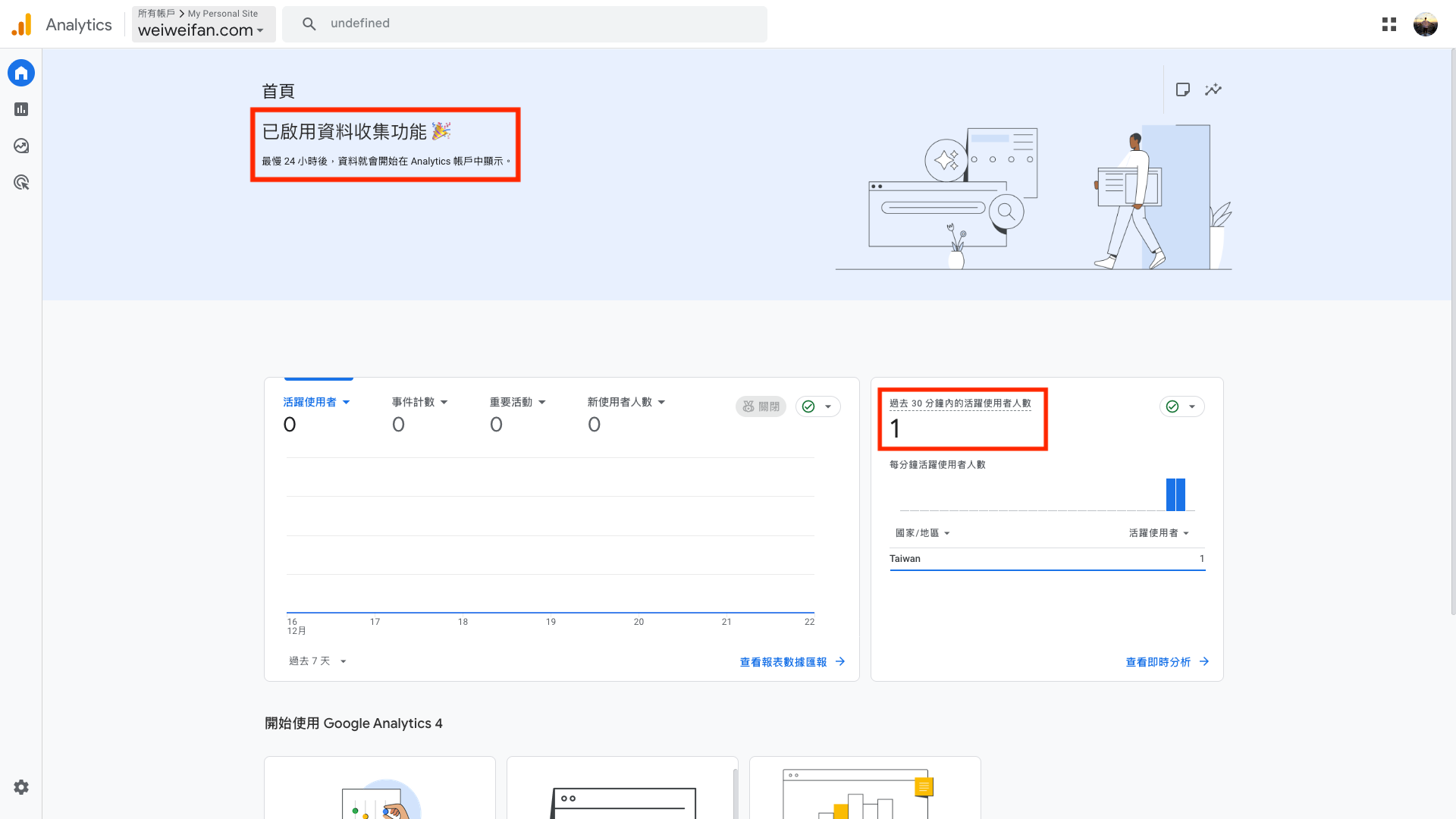
- 若看到 「已啟用資料收集功能」 且 「過去活躍使用者人數」 不再是 0,即代表設定成功(有時會延遲 1~2 分鐘)
二、Google Search Console:「讓 Google 看到你的網頁」#

Google Search Console 是 Google 提供的網站管理工具,可以用來告訴 Google:「這個網站是我的」,並協助 Google 更快、更正確地理解與收錄你的網站內容,是 SEO 中非常關鍵的一環。
SEO 是什麼?
SEO(Search Engine Optimization,搜尋引擎最佳化)是一系列優化網站內容與結構的方法,讓網站更容易被搜尋引擎理解與收錄,提升搜尋結果中的排名與曝光度。
在設定之前,你可以先在 Google 搜尋:
site:<你的網站網址>像是:
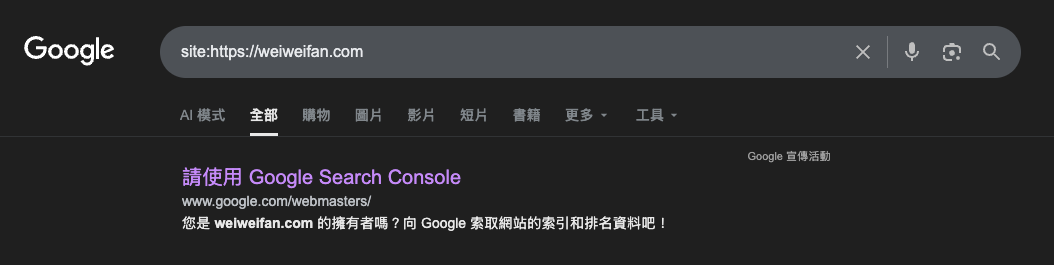
搜尋結果不一定會立刻出現你的網站,尤其是剛上線的新網站,Google 可能尚未完成收錄,其他人自然也無法透過搜尋找到你的內容。
一般來說,網站上線後數小時到數天內可能就會被收錄;而透過 Google Search Console,可以主動告訴 Google 網站的存在,讓收錄流程更快也更可控。
建立 Google Search Console 資源#
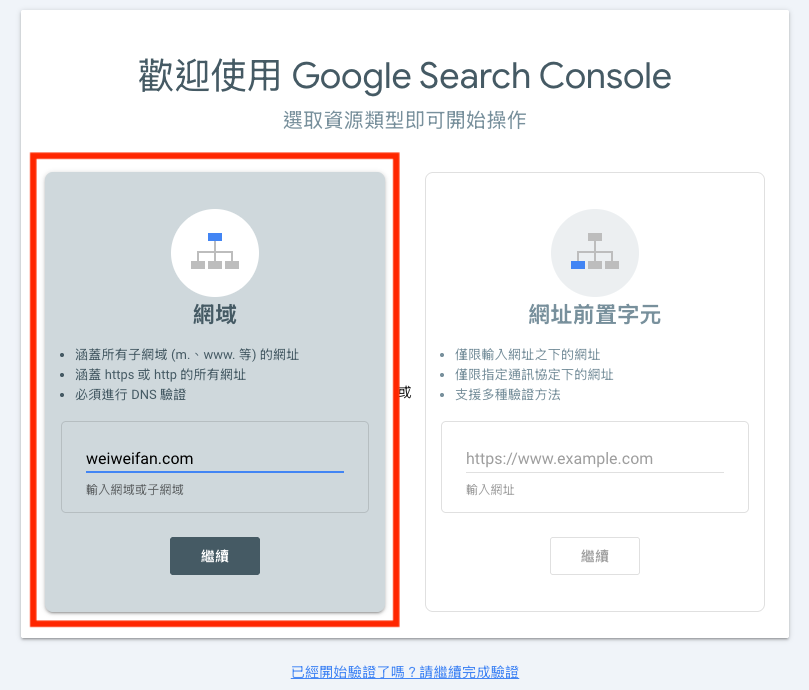
前往 Google Search Console,點擊 「立即開始」。
在新增資源時,有兩種選擇:
- 網域(左側):若你有自訂網域,且可修改 DNS(例如
weiweifan.com),建議選這個 - 網址前置字元(右側):若仍使用
github.io網址,且無法自行修改 DNS,請選這個
若選擇 「網址前置字元」,可以直接使用剛剛設定的 GA 驗證,快速通過驗證流程;而我因為使用的是自訂網域,所以選左側的 「網域」,並透過 DNS 驗證來完成設定。
驗證網站擁有權(DNS 驗證)#
選擇網域驗證後,Google 會提供一組 TXT Record,例如:
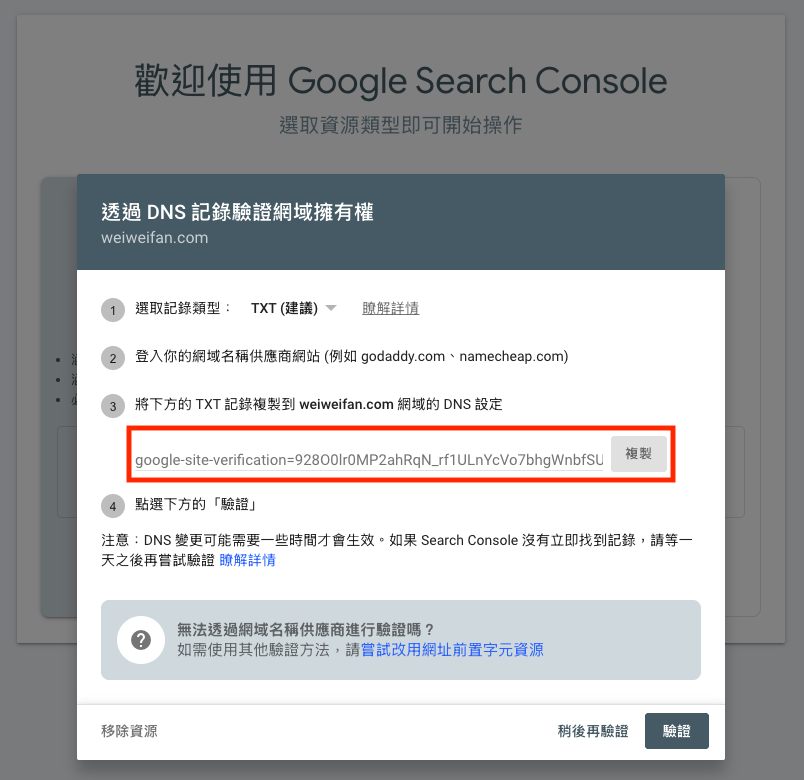
到域名供應商 Namecheap 的後台(Account → Dashboard → Domain List → Advanced DNS),用剛剛複製的內容,新增一筆 DNS 記錄:
| 欄位 | 填寫內容 |
|---|---|
| Type | TXT Record |
| Host | @ |
| Value | google-site-verification=xxxx |
| TTL | Auto / 300 |
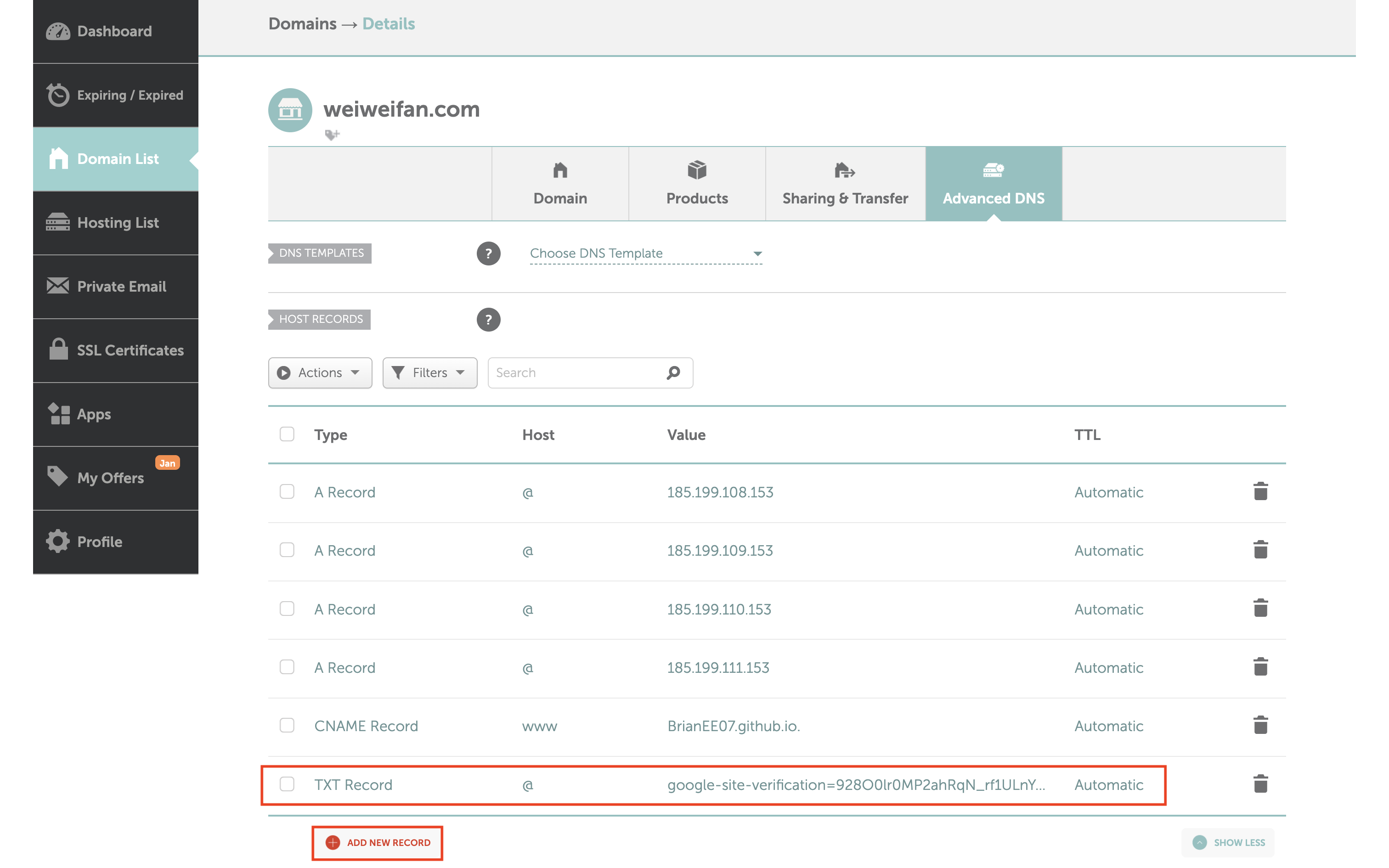
儲存後,回到 Search Console 點擊 「驗證」。
驗證通常只需幾秒到幾分鐘;若失敗,可能是 DNS 尚未生效,稍等一段時間再試即可。
提交 sitemap.xml#
什麼是 sitemap.xml?
sitemap.xml 是一份提供給搜尋引擎的網站結構清單,例如:
👉 https://weiweifan.com/sitemap.xml
Hugo 會自動產生這個檔案,通常位於 public/sitmap.xml,而我們把這份 sitemap 主動提交給 Google,讓搜尋引擎更快理解整個網站的內容。
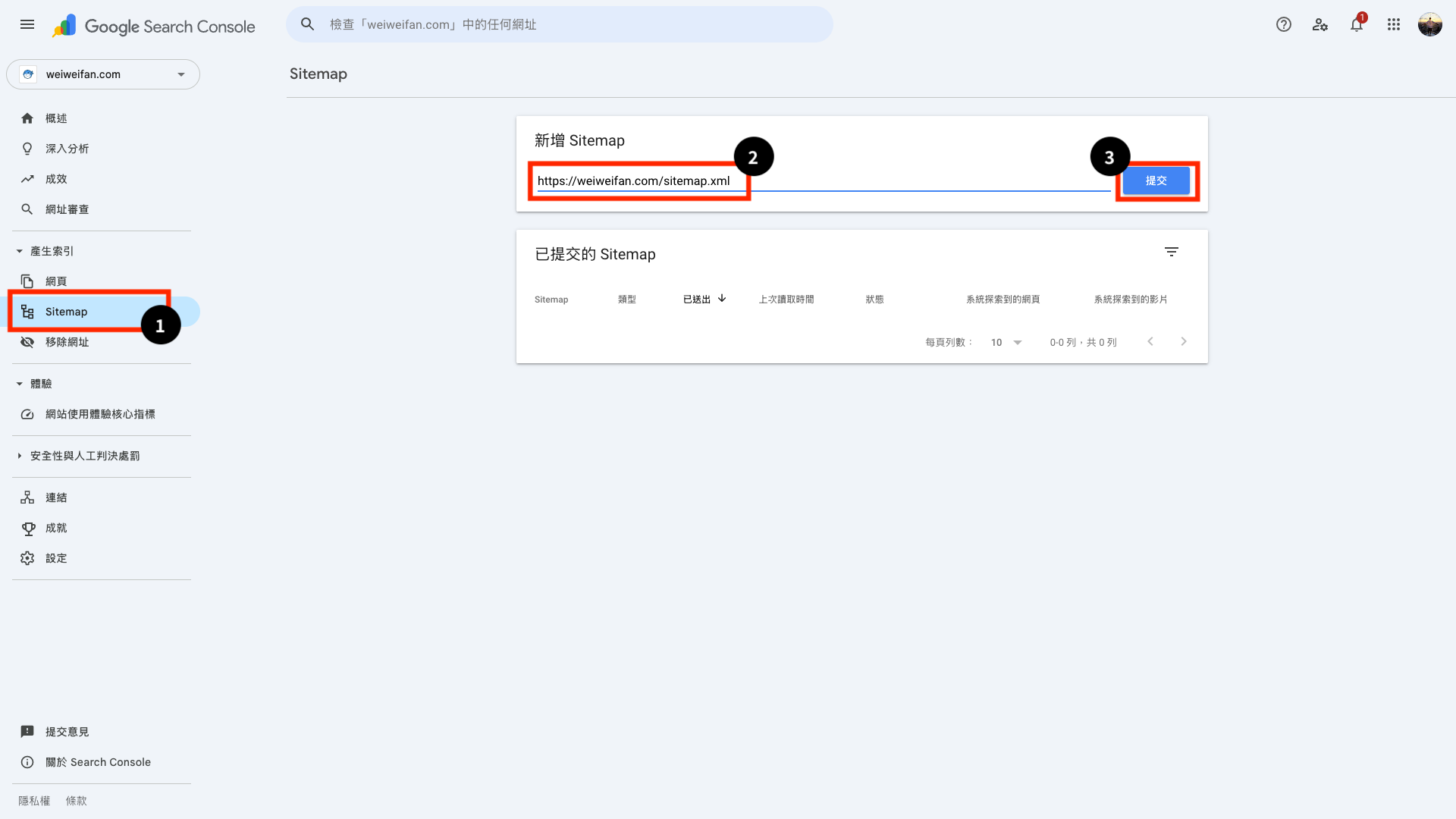
驗證完成後,點擊「前往資源」:
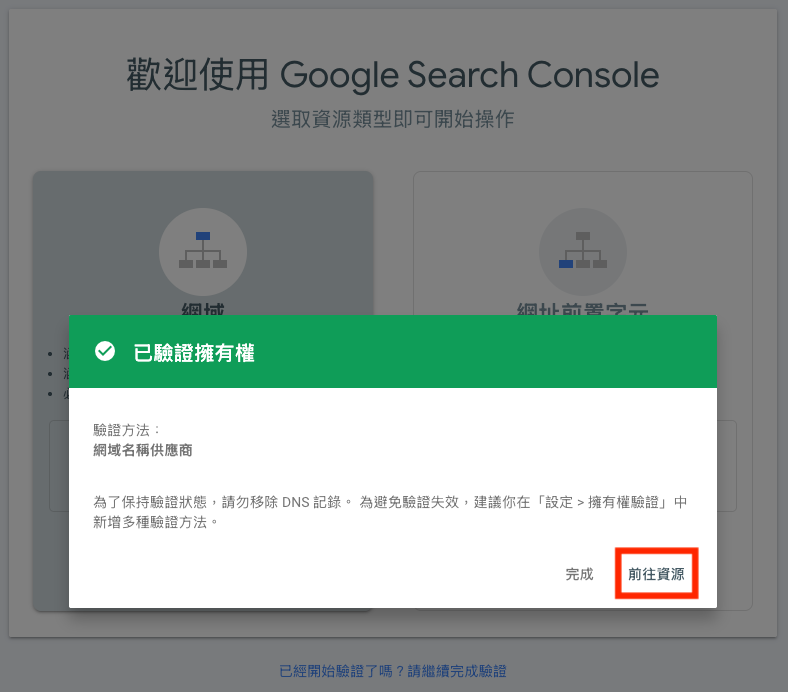
- 左側選單 → Sitemap
- 新增 Sitemap:通常在
<你的網站網址>/sitemap.xml - 點擊提交
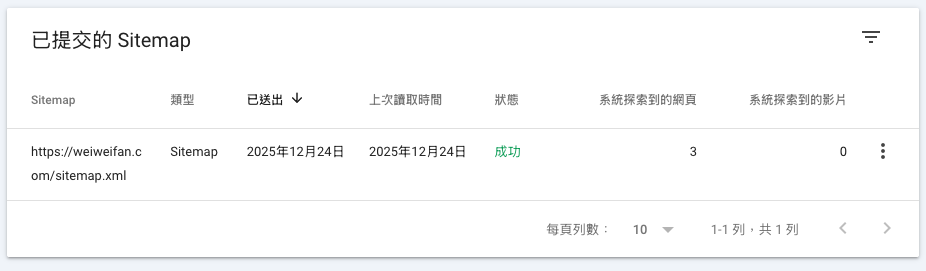
之後再回到 Google 搜尋:
site:<你的網站網址>可以看到網站已被正確收錄,而不是讓 Google 自行「大海撈針」。
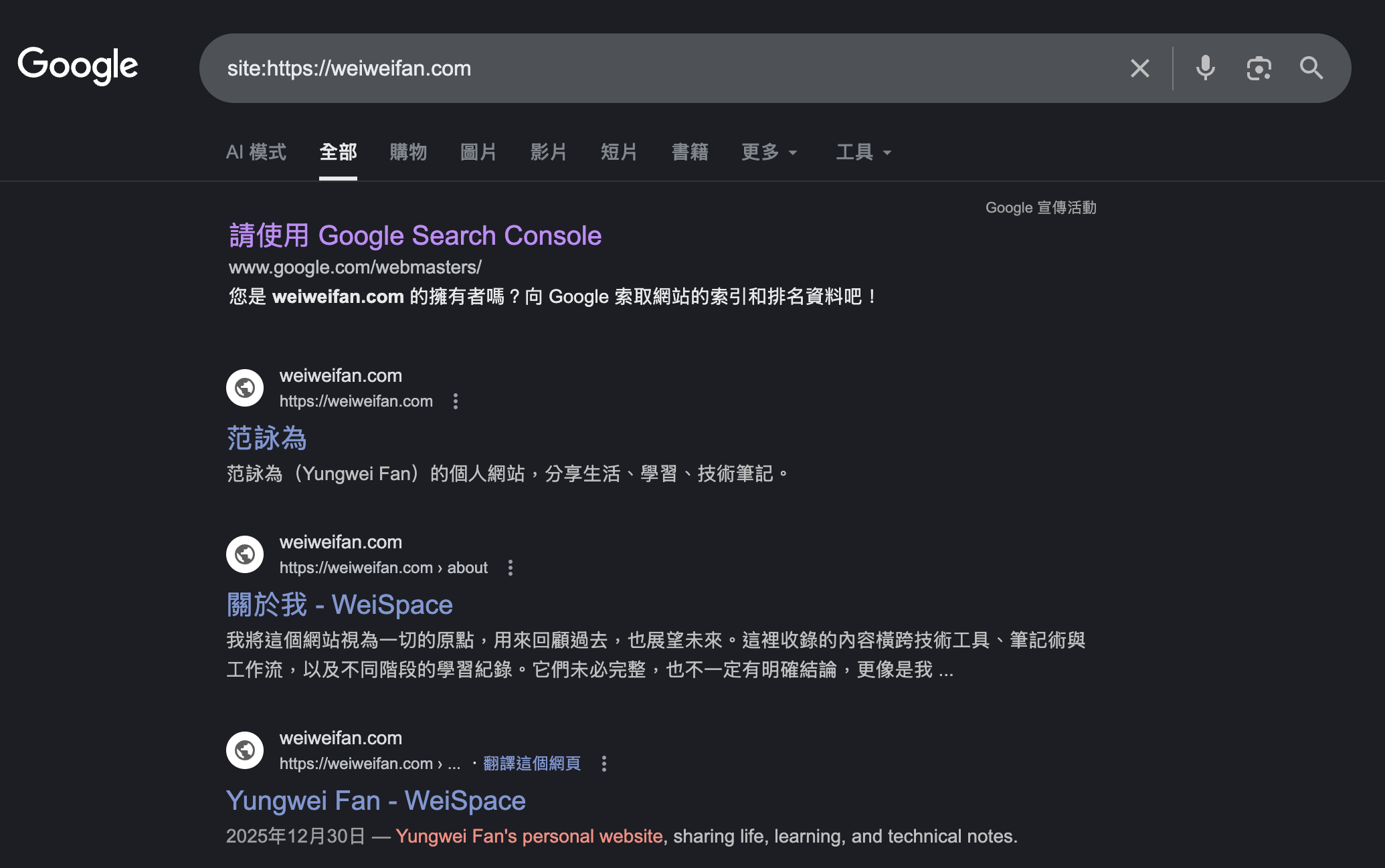
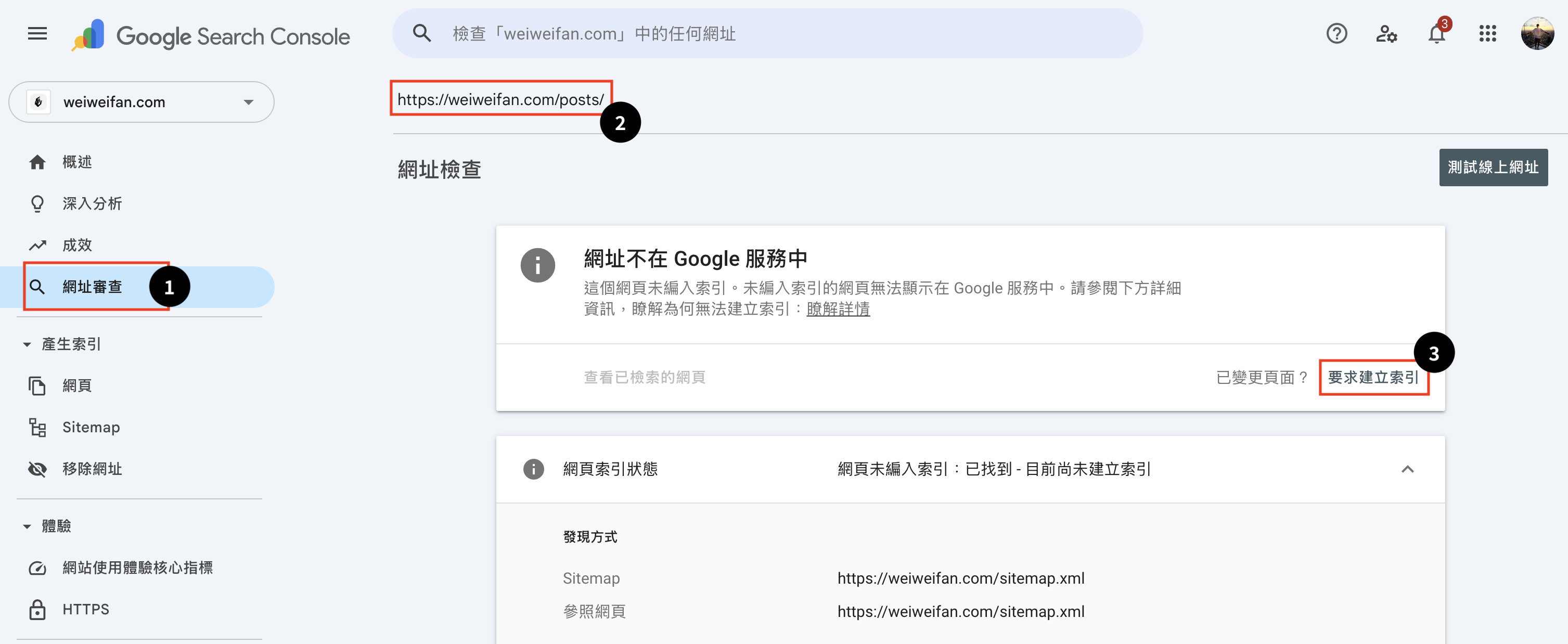
實際文章的收錄仍可能需要一些時間,這屬於正常現象。你也可以透過 「網址審查」 功能主動要求建立索引;不過只要 sitemap 設定正常,多數內容都會隨時間自然被收錄。
三、結語#
到這裡為止,網站的基本設定其實已經差不多完成了。
從架站、部署、自訂網域,到流量追蹤與搜尋引擎收錄,整個靜態網站最核心的一條流程都已經跑過一遍。
接下來,我將針對 Blowfish 主題進一步帶你優化介面排版,並介紹 Hugo 的一些進階使用方式。